Como criar indicador de trading com IA: passo a passo

Tutorial completo para criar seu próprio indicador técnico na Futura Broker descrevendo em português. A IA gera o código NeuroScript em segundos.
Esse tutorial mostra como gerar um indicador técnico customizado na Futura Broker em menos de 5 minutos, sem escrever uma linha de código. Você descreve o indicador em português e a IA traduz pra NeuroScript — a linguagem de indicadores nativa da plataforma.
Você vai aprender a:
- Abrir o modal Criar com IA
- Escrever um prompt que gera código de qualidade
- Refinar a versão gerada sem reescrever o prompt do zero
- Validar o indicador no Preview antes de aplicar no seu chart
- Aplicar no chart de operação ou publicar no Marketplace
Pré-requisitos
- Conta na Futura Broker (qualquer tier — não precisa ser VIP)
- Acesso ao Trade Room (
/traderoom) - Uma ideia de indicador. Se não tiver, use uma das 3 sugestões prontas que aparecem na hero do modal
Passo 1 — Abrir o modal Criar com IA
No Trade Room, localize o ícone do NeuroScript no sidebar esquerdo (símbolo de gráfico com cérebro). Click pra abrir o painel de scripts. Em seguida, click em Criar com IA.
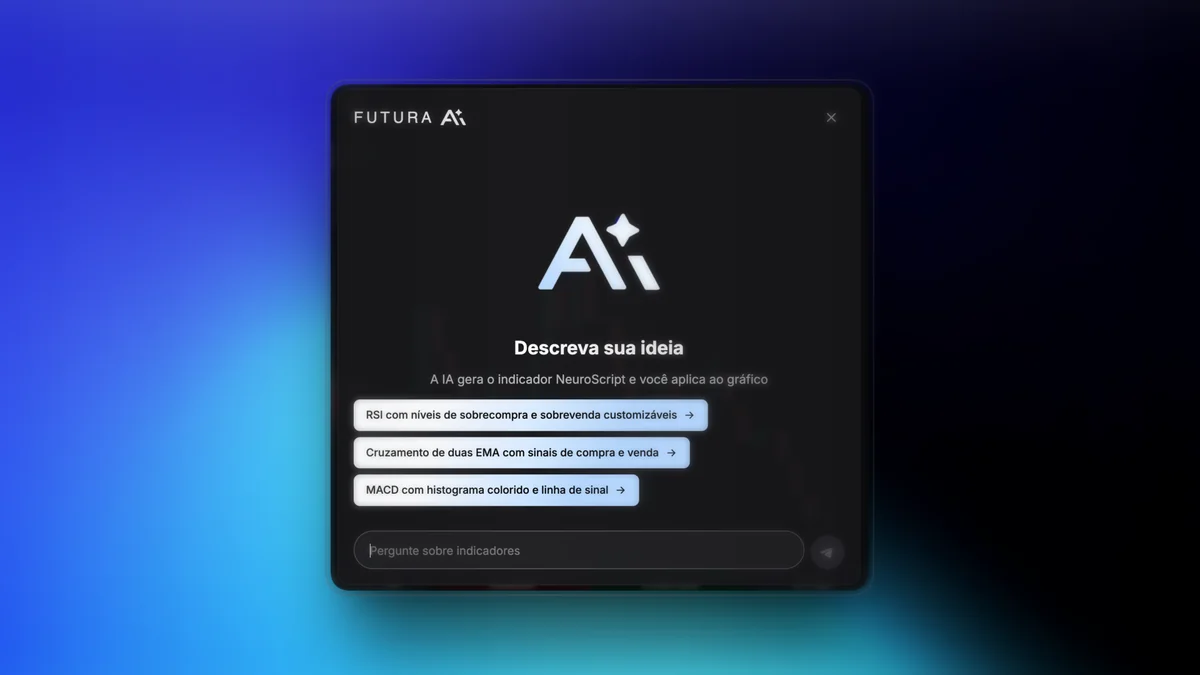
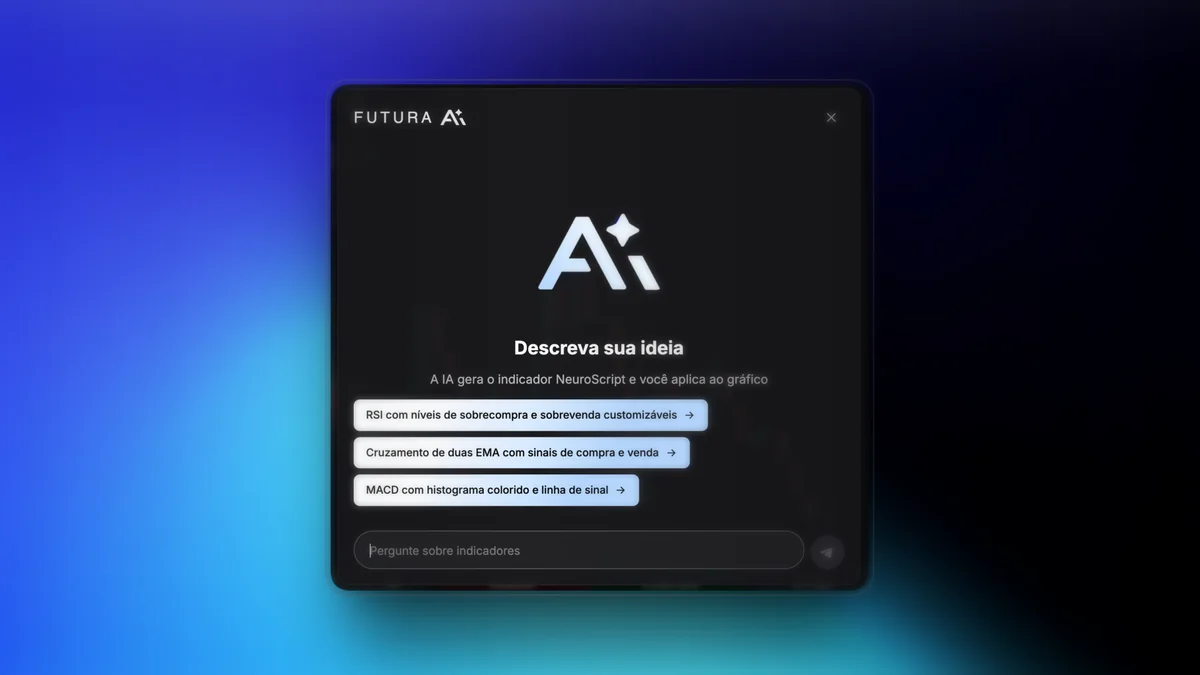
A interface tem 3 elementos importantes na hero:
- 3 sugestões prontas (RSI, EMA, MACD) — click em qualquer uma pra preencher o prompt automaticamente
- Histórico de prompts (aparece quando você já gerou pelo menos 1 indicador) — últimos 10 ficam salvos no navegador
- Banner "Continuar última sessão" — se você fechou o modal por engano, retoma exatamente onde estava
Passo 2 — Escrever um bom prompt
A qualidade do indicador é diretamente proporcional à qualidade do prompt. Três regras:
1. Especifique o tipo de indicador. Não escreva "um indicador bom de comprar". Escreva "um RSI", "um SuperTrend", "um cruzamento de médias".
2. Liste os parâmetros configuráveis. Diga quais inputs o usuário deve poder ajustar (período, multiplicador, fonte de cálculo).
3. Descreva os sinais visuais. Cores, setas, fills. A IA precisa saber o que renderizar.
Exemplo de prompt bom
Crie um RSI de 14 períodos com níveis de sobrecompra e sobrevenda customizáveis (defaults 70 e 30). Pinte o fundo de vermelho quando RSI estiver acima do nível de sobrecompra e de verde quando estiver abaixo do de sobrevenda.
Exemplo de prompt ruim
Quero um indicador que ganha dinheiro
A IA não tem como traduzir isso em código.
3 prompts testados que funcionam bem
| Tipo | Prompt |
|---|---|
| Tendência | "SuperTrend com ATR 10 e multiplicador 3 configuráveis. Linha verde em alta, vermelha em baixa. Setas azuis nos cruzamentos pra cima, laranjas nos pra baixo." |
| Momentum | "MACD clássico (12, 26, 9). Histograma com 4 cores: verde forte e fraco para barras crescentes, vermelho forte e fraco para barras decrescentes. Linha de sinal em laranja." |
| Volatilidade | "Bollinger Bands de 20 períodos com desvio 2. Fill azul translúcido entre as bandas. Marca em amarelo quando o preço sai da banda superior ou inferior." |
Passo 3 — Aguardar a geração
Click em Enviar. O streaming começa imediatamente — o código NeuroScript aparece caractere por caractere em tempo real, com um cursor piscando.
Tempo médio de geração: 3 a 8 segundos, dependendo da complexidade. Indicadores simples (RSI, EMA) saem em 3s. Indicadores compostos (SuperTrend + filtro de volume) levam até 10s.
Quando termina, o modal alterna automaticamente pra aba Preview (veja Passo 5). A aba Código mostra o NeuroScript completo gerado.
Passo 4 — Refinar (sem reescrever o prompt)
Raramente a primeira versão sai perfeita. O modo Refine existe exatamente pra isso: depois da primeira geração, o textarea muda pra "Pedir ajuste" — e a IA recebe o código atual + seu pedido.
Pedidos comuns que funcionam bem:
- "Muda as cores das linhas pra azul e laranja"
- "Adiciona inputs configuráveis pros períodos do MACD"
- "Aumenta o período padrão do RSI de 14 pra 21"
- "Adiciona alertas quando RSI cruzar 70 pra cima"
- "Coloca um fill colorido entre as duas EMAs"
Cada refine produz uma nova versão completa do código. Você pode fazer 3-4 rodadas até estar satisfeito. Os pedidos de ajuste não poluem o histórico — só prompts originais ficam salvos.
Passo 5 — Validar no Preview antes de aplicar
A aba Preview é o que mais economiza tempo. Em vez de aplicar no chart de operação (e atrapalhar suas análises se algo quebrar), o indicador roda contra 200 candles fictícios em um chart isolado dentro do próprio modal.
O que checar no Preview:
- As cores estão certas? Linha de alta verde, baixa vermelha?
- As setas aparecem onde deveriam? Em cruzamentos, breakouts?
- O indicador respeita o tipo certo? Overlay (sobreposto ao preço) ou painel separado (RSI, MACD)?
- Inputs são realmente configuráveis? Abre o painel de configuração e checa se os parâmetros aparecem
Se algo está errado, volta pro Passo 4 e pede o ajuste.
Passo 6 — Aplicar no chart ou publicar
Com o indicador validado, você tem 3 opções:
Opção 1 — Inserir no editor
Click em Inserir no editor (botão branco com seta pra baixo). O código vai pro editor NeuroScript do Trade Room. Salva, ativa no chart de operação. Pronto.
Opção 2 — Copiar pra usar depois
Click em Copiar (botão de clipboard). O código vai pro clipboard pra você colar em outro lugar — outra conta, backup, GitHub Gist pra compartilhar com amigos.
Opção 3 — Publicar no Marketplace
Click em Publicar (botão com seta pra cima). Abre o PublishScriptModal — você define preço (entre 100 coins / R$ 1 e 50.000 coins / R$ 500), descrição, FAQ e categoria. O indicador fica disponível pra outros traders comprarem.
Esse fluxo está detalhado no case study completo do Marketplace.
Erros comuns e como resolver
Aparece um aviso de erro no Preview A IA pode gerar uma versão com algum problema na primeira tentativa. Volta pro refine e descreve o que está errado — ela ajusta.
O indicador renderiza mas as cores estão erradas Pede no refine: "muda a cor da linha principal pra azul".
O indicador deveria ser overlay mas aparece num pane separado Pede no refine: "transforma em indicador overlay" (ou vice-versa).
A geração travou no meio Click em Parar e tenta de novo.
Limite de gerações por dia atingido Cada conta tem 5 gerações por dia. Se precisar de mais, fala com o suporte ou aguarda 24h pro reset.
Próximos passos
Agora que você sabe gerar indicadores, dá uma olhada nos:
- Melhores indicadores para trading 2026 — pra ter referências do que funciona historicamente
- Como usar indicadores no gráfico — guia prático de configuração
- Caso real: criamos um indicador com IA e vendemos no Marketplace — relato completo do fluxo creator
- IA e ChatGPT no trading de opções binárias — comparação entre IA externa (ChatGPT/Claude) e IA nativa da Futura
Se você quer ir direto, abre o Trade Room e clica no NeuroScript. Em 5 minutos você sai com seu primeiro indicador customizado funcionando.