
Editor NeuroScript: seu primeiro indicador do zero, passo a passo
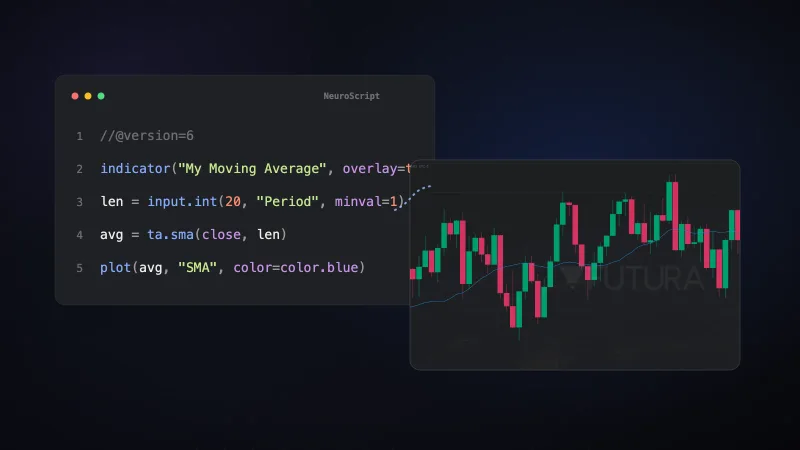
Guia ilustrado do editor NeuroScript da Futura Broker: escreva, execute e configure seu primeiro indicador com 5 linhas de código. Sem experiência prévia.
Se você já sabe usar indicadores no gráfico, provavelmente já passou por isso: o RSI está bom, o Supertrend está bom, mas você queria aquela linha de um jeito específico. Um período que ninguém usa, uma combinação que nenhum indicador pronto entrega. E aí trava, porque criar indicador soa como coisa de programador.
Spoiler: dá pra fazer com 5 linhas. O que costuma faltar é alguém mostrar como o editor funciona por dentro, e é isso que este tutorial faz.
Você vai escrever seu primeiro indicador no editor NeuroScript do Trade Room, entender cada linha, rodar no gráfico real e depois ajustar os parâmetros pela interface, sem voltar ao código. Tudo com prints.
Ah, e se você prefere que a IA escreva por você, existe esse caminho também — o tutorial de criação com IA cobre ele. Este guia é pra quem quer entender o que está escrevendo. Na prática você vai acabar usando os dois: quem entende o código refina muito melhor o que a IA gera.
O que é o NeuroScript
NeuroScript é a linguagem de indicadores nativa da Futura Broker. Você descreve nela os cálculos (médias, osciladores, bandas) e os desenhos (linhas, níveis, preenchimentos), e a plataforma executa isso sobre os candles reais do ativo que você está operando.
Uma analogia que funciona: é uma receita. Os ingredientes são os preços (abertura, fechamento, máxima, mínima), o modo de preparo é o cálculo, e o bolo é a linha no seu gráfico. O NeuroScript é onde você escreve a receita.
Não precisa saber programar pra seguir o guia. As 5 linhas que vamos escrever se explicam sozinhas, e são a base de praticamente qualquer indicador que você criar depois.
Passo 1: Abra a aba SCRIPTS
O editor fica dentro do painel de indicadores:
1. Abra o painel de indicadores — o ícone de pulso na barra de ferramentas do gráfico.
2. Vá pra aba SCRIPTS — no topo do painel tem duas abas, INDICADORES e SCRIPTS. Seus scripts NeuroScript moram na segunda.
3. Clique em "Abrir Editor de Scripts".
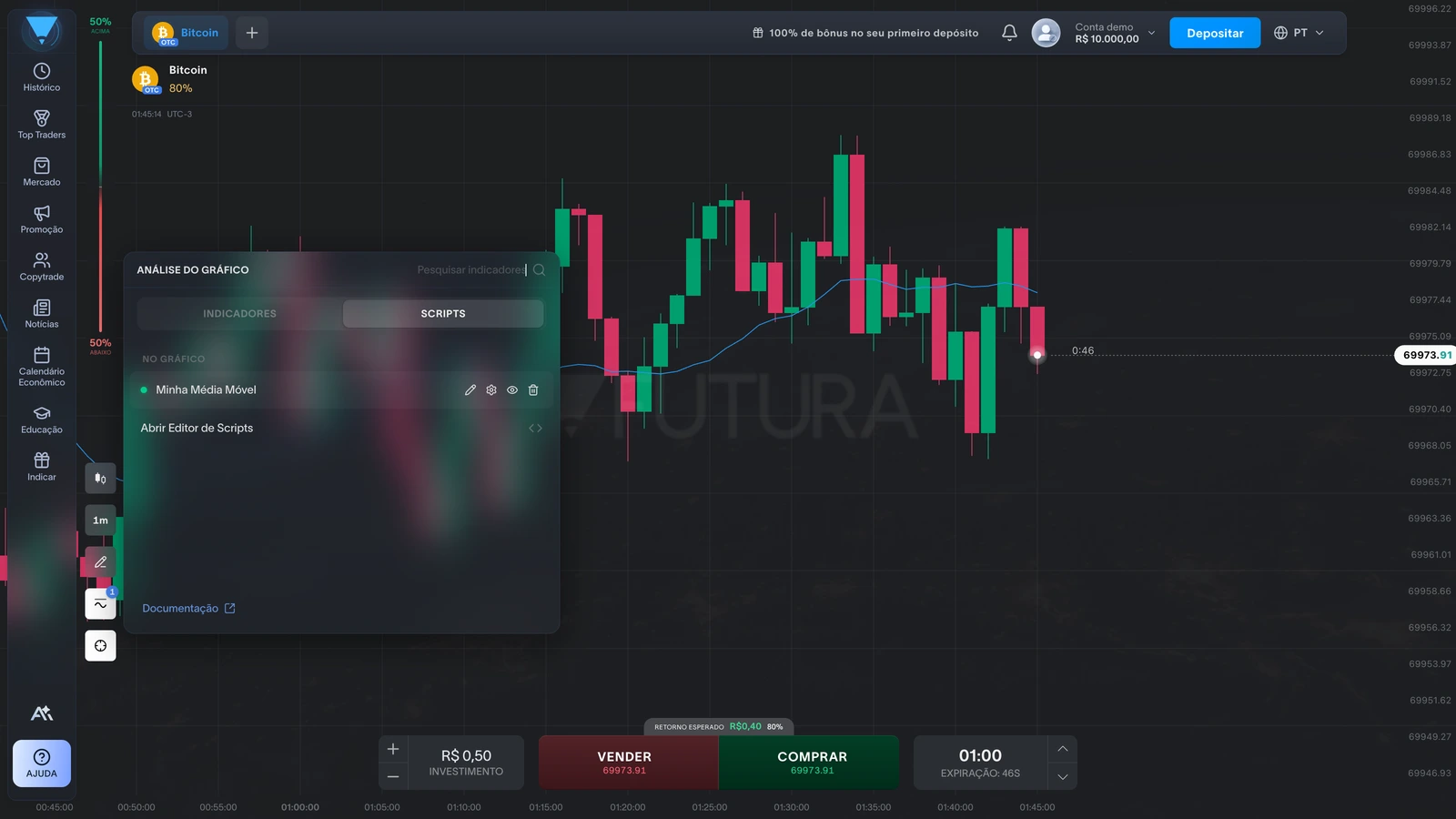
Dois detalhes dessa tela que valem registrar: a seção NO GRÁFICO mostra qual script está ativo no momento (com um ponto verde quando está desenhado), e o link Documentação no rodapé abre a referência completa da linguagem, com todas as funções e exemplos.
Dica: os SCRIPTS DO MARKETPLACE também aparecem nessa aba. Se você comprou um script ou recebeu por convite, ele fica listado ali com o botão "Usar" — nesse caso não tem código envolvido.
Passo 2: Conheça o editor
O Neuro Script® Editor abre em tela cheia. São quatro áreas:
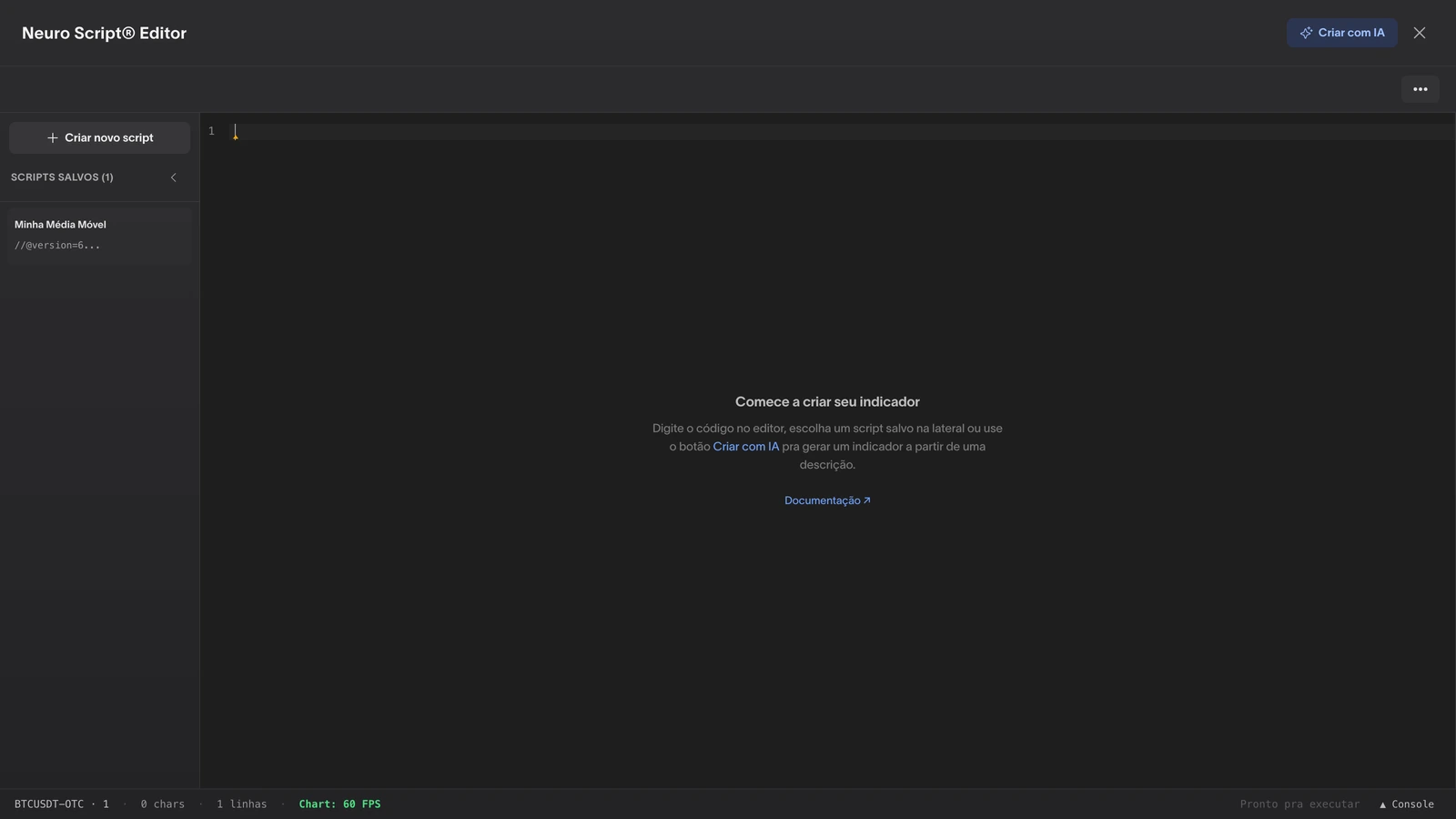
- Toolbar (topo) — os botões Adicionar ao Gráfico e Salvar, mais o menu "⋮" com importar, exportar e publicar.
- Sidebar (esquerda) — o botão Criar novo script e a lista de SCRIPTS SALVOS. Clicou num script, o código dele carrega no editor.
- Área de código (centro) — onde você escreve. Tem autocomplete: digita
ta.e o editor lista as funções de análise técnica disponíveis. - Barra de status (rodapé) — ativo, timeframe, contagem de linhas e o aviso de "Não salvo" quando tem mudança pendente.
Nota técnica: o editor guarda um rascunho automático enquanto você digita. Fechou sem querer, deu F5 — o código volta na próxima abertura. Mesmo assim, salvar com Cmd/Ctrl+S de vez em quando é um bom hábito.
Passo 3: As 5 linhas do seu primeiro indicador
Vamos fazer uma média móvel simples, o arroz com feijão da análise técnica. Digite (ou cole) isto no editor:
//@version=6
indicator("Minha Média Móvel", overlay=true)
len = input.int(20, "Período", minval=1)
media = ta.sma(close, len)
plot(media, "SMA", color=color.blue)
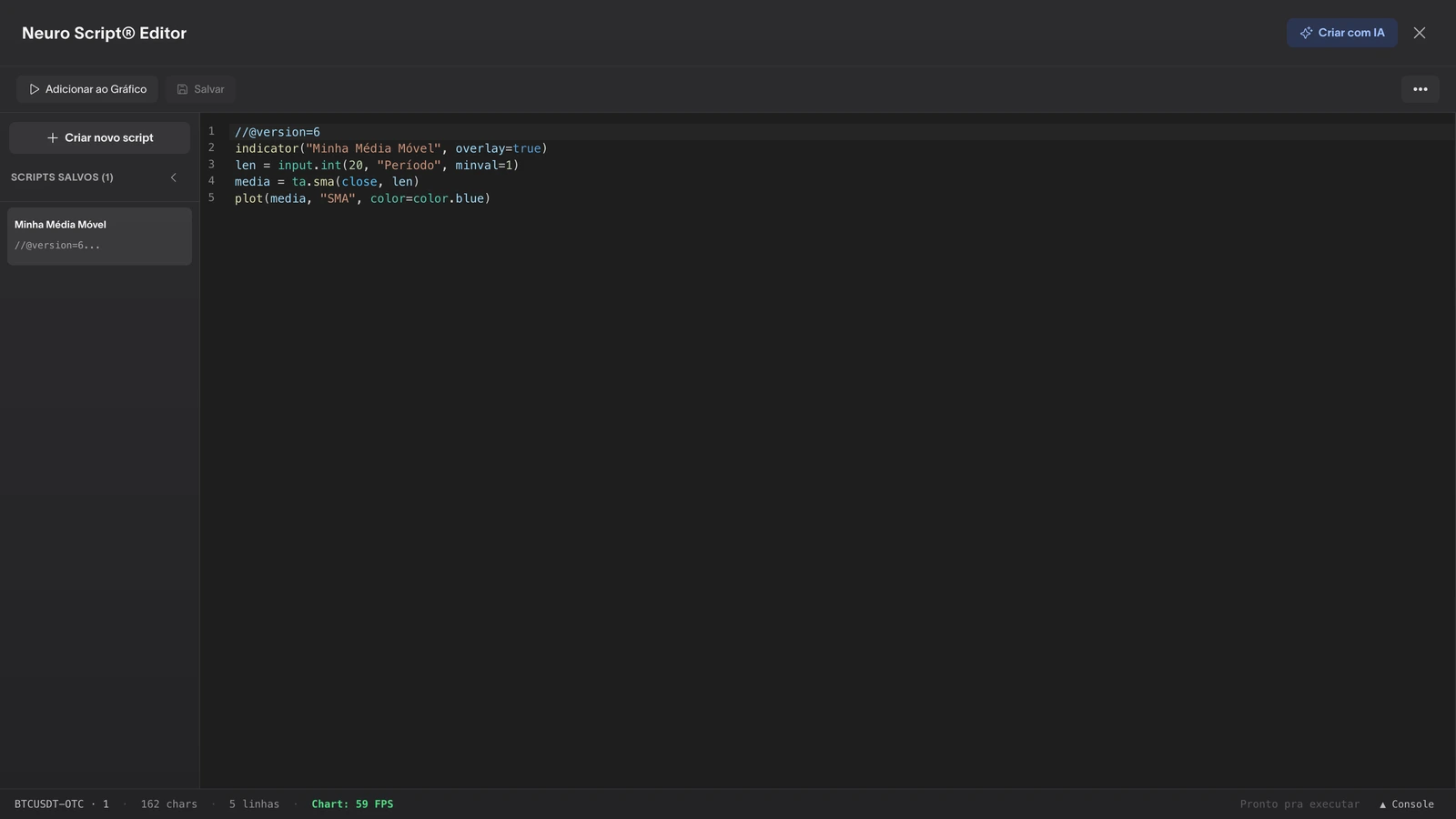
Agora o que cada linha faz, porque copiar sem entender não ajuda muito:
indicator("Minha Média Móvel", overlay=true)— a identidade do script. O nome entre aspas é como ele aparece no painel. Ooverlay=truemanda desenhar em cima dos candles; sem ele, o indicador ganha um painel separado embaixo do gráfico, como acontece com o RSI.len = input.int(20, "Período", minval=1)— o parâmetro configurável. Cria um número inteiro que começa em 20, aparece com o rótulo "Período" e não aceita menos que 1. É essa linha que dá ao seu indicador uma tela de configurações depois — a gente volta nela no Passo 5.media = ta.sma(close, len)— o cálculo.ta.smaé a média móvel simples,closesão os preços de fechamento,lené o período da linha anterior. O resultado é a média dos últimos 20 fechamentos, recalculada a cada candle.plot(media, "SMA", color=color.blue)— o desenho. Pega o valor calculado e vira uma linha azul no gráfico. Semplot, o cálculo acontece mas ninguém vê nada.
E a primeira linha (//@version=6)? É só o cabeçalho da versão da linguagem. Todo script começa com ela.
Dica: troca ta.sma por ta.ema e pronto, média móvel exponencial. Troca por ta.rsi (tirando o overlay=true) e você tem um RSI. A estrutura das 5 linhas não muda — muda o cálculo.
Passo 4: Execute no gráfico
Clique em Adicionar ao Gráfico (ou Cmd/Ctrl+Enter). O editor compila o código, roda sobre o histórico de candles do ativo atual e desenha a linha:
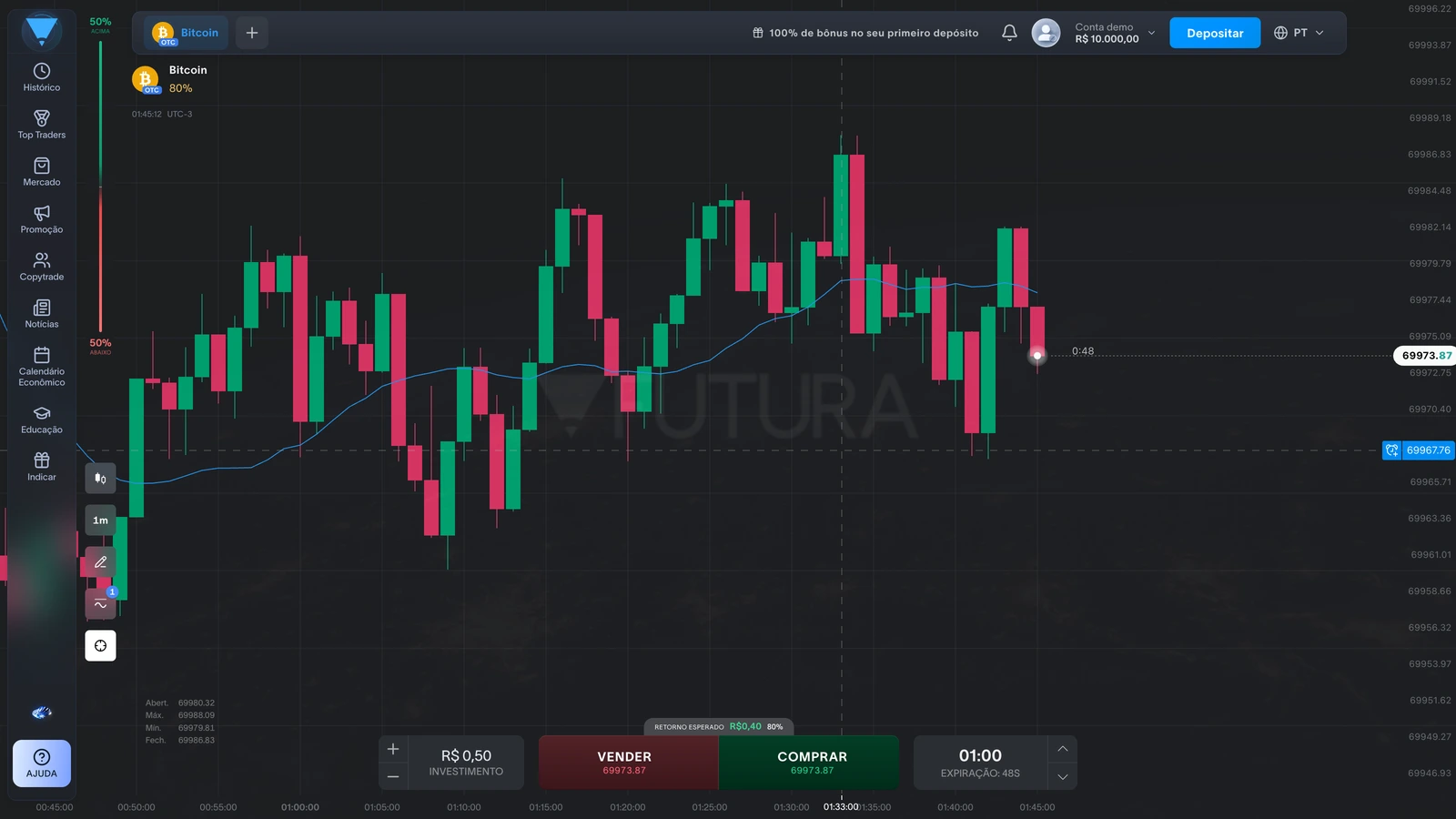
Três comportamentos que você vai encontrar:
- Deu erro? O console abre sozinho embaixo do editor com a mensagem e a linha do problema. Clica na mensagem e o cursor pula direto pro lugar.
- Editou o código? O botão vira Atualizar no Gráfico. Se o código do editor for idêntico ao que já está rodando, ele mostra "No gráfico ✓" e fica desativado, porque não tem nada novo pra aplicar.
- Trocou de ativo ou timeframe? O indicador acompanha e é recalculado automaticamente sobre os candles do novo contexto, igual aos nativos.
Passo 5: Configure sem tocar no código
Lembra do input.int da linha 2? Feche o editor, volte ao painel de indicadores e clique na engrenagem ao lado do seu script (na aba SCRIPTS ou na aba "Adicionado"):
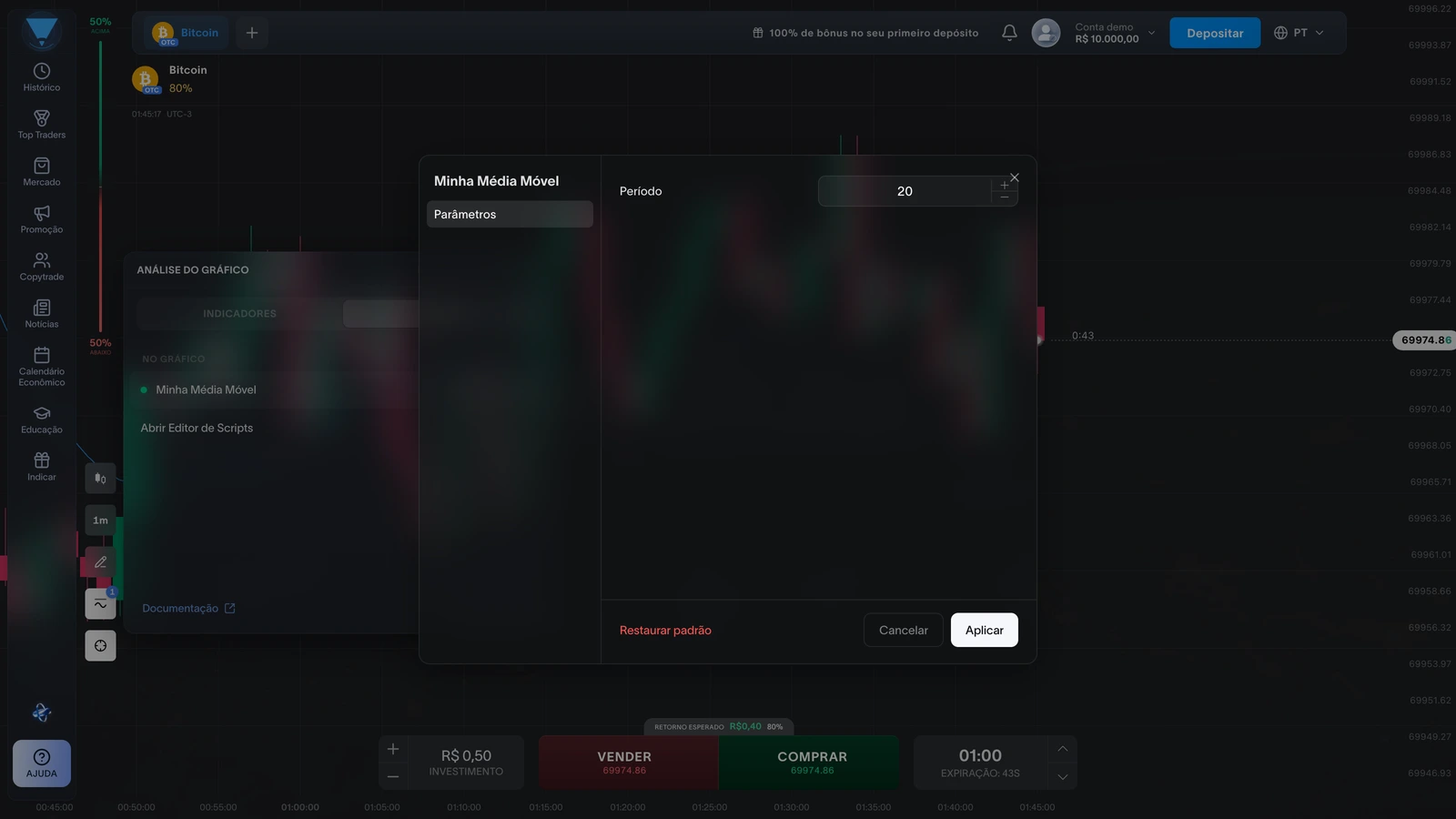
O modal de Parâmetros lista tudo que você declarou com input.* no código. No nosso caso, só o "Período". Muda de 20 pra 50, clica em Aplicar, o gráfico redesenha na hora. Sem abrir o editor, sem mexer em linha nenhuma.
Isso é o que diferencia um script rígido de um indicador de verdade. Cada input.* que você declara vira um campo configurável na interface — número, cor, liga/desliga. Quem for usar seu indicador (inclusive você daqui a três meses, sem lembrar de nada do código) ajusta tudo por ali.
Passo 6: Salve e gerencie
Clique em Salvar na toolbar (ou Cmd/Ctrl+S). O script entra na lista de SCRIPTS SALVOS da sidebar:
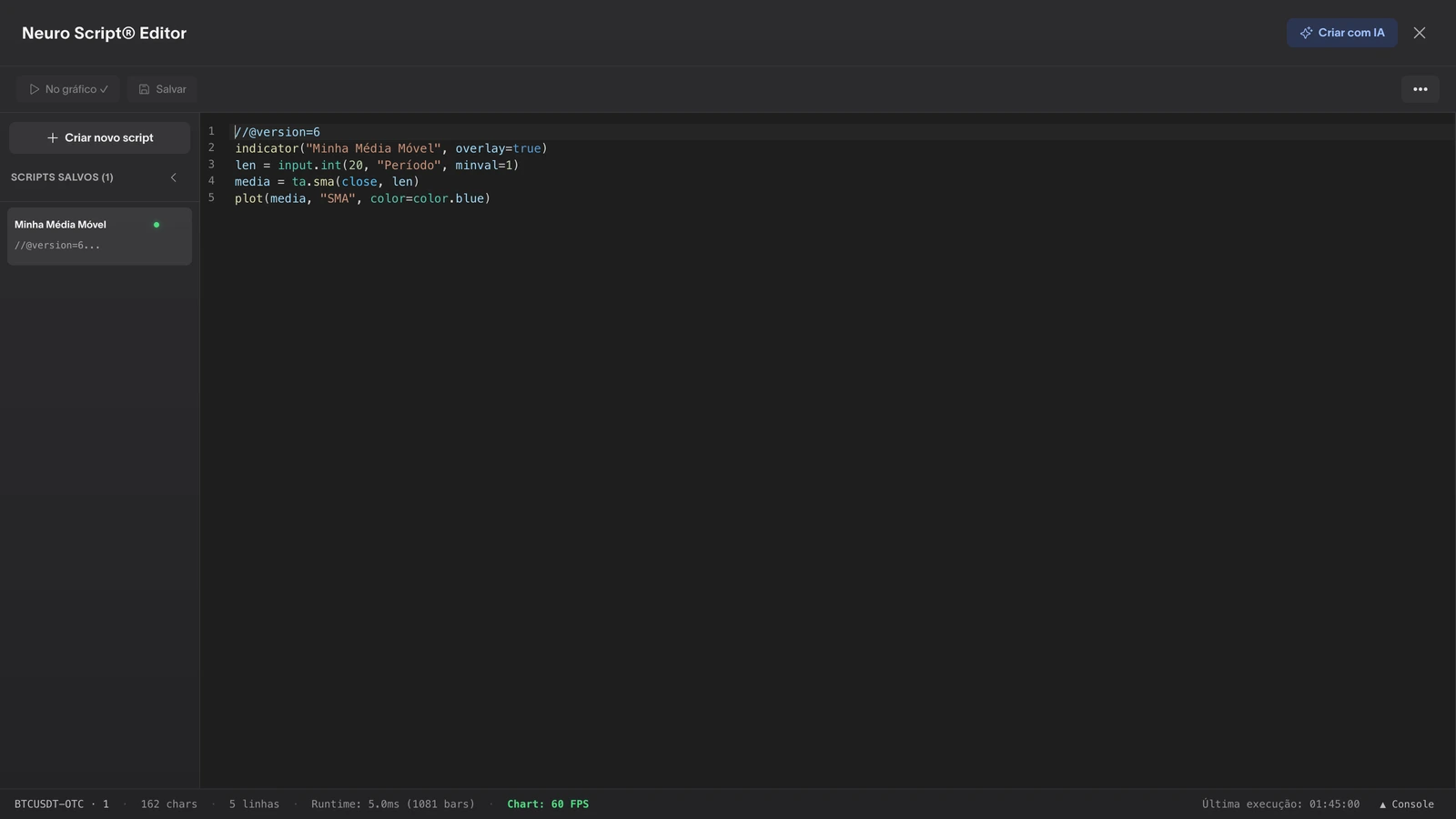
Na lista, o script que está desenhado no gráfico aparece com um ponto verde. Pra gerenciar:
- Carregar — clica no script. Se houver mudanças não salvas no editor, ele pede confirmação antes de descartar.
- Renomear — o ícone de lápis ao lado do nome.
- Exportar/Importar — no menu "⋮" da toolbar, como arquivo
.ns. Serve pra backup ou pra mandar pra alguém. - Ocultar do gráfico — no painel de indicadores, o ícone de olho esconde o script sem remover. O código continua salvo.
Não quer escrever código? Peça pra IA
O botão Criar com IA no topo do editor abre o modal da FUTURA AI. Você descreve o indicador em português ("RSI com alertas de sobrecompra e sobrevenda") e recebe o código NeuroScript pronto, com preview em gráfico antes de aplicar:
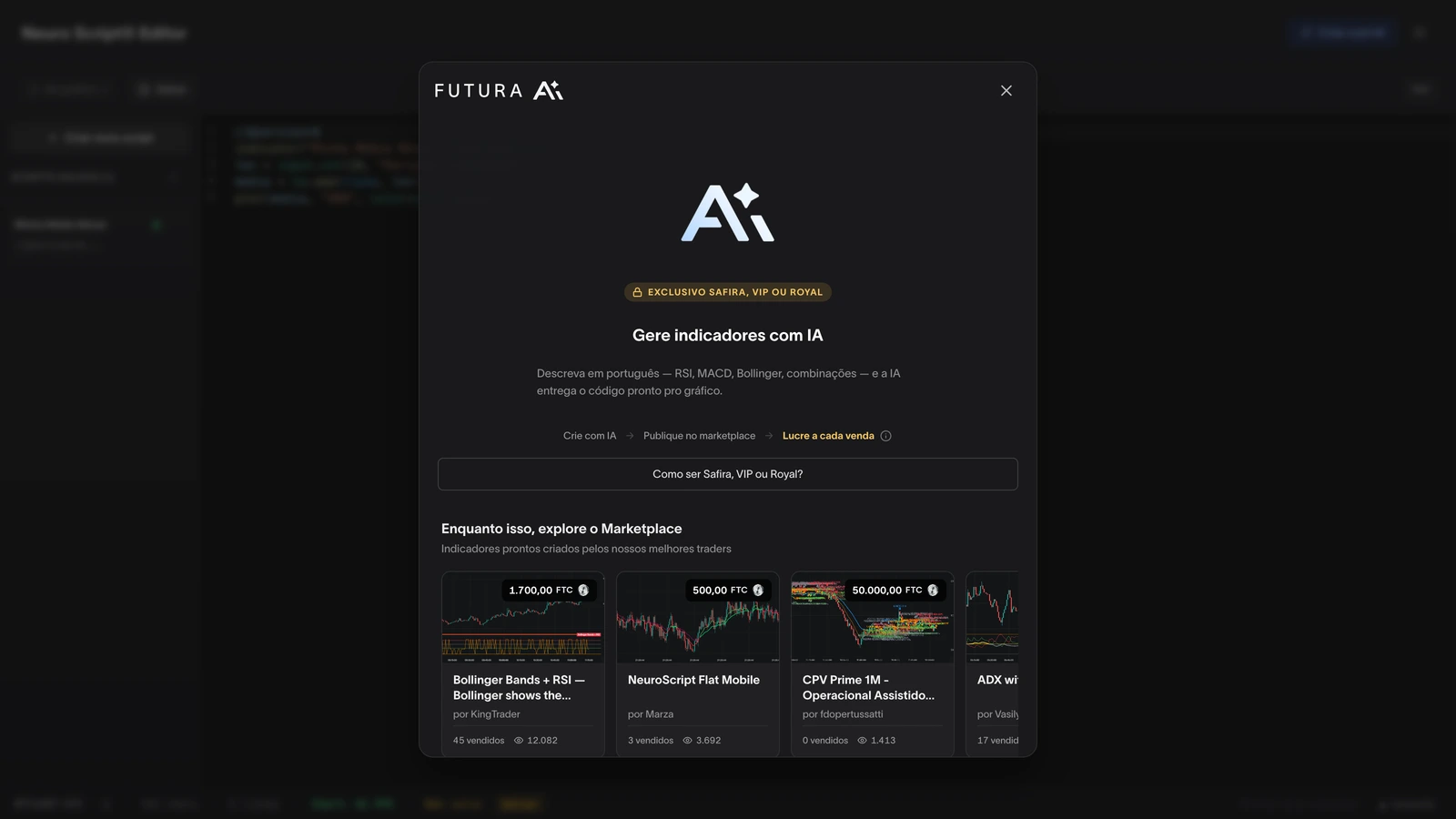
Os dois caminhos se completam. A IA gera rápido; o que você aprendeu nos passos 3 a 5 te deixa ler, ajustar e refinar o que ela escreveu. O tutorial completo de criação com IA destrincha esse fluxo, incluindo o refinamento por conversa.
Erros comuns (e como resolver)
| Problema | Causa provável | Solução |
|---|---|---|
| Cliquei em Adicionar e nada apareceu | Sem overlay=true, o indicador desenha num painel separado embaixo |
Role o gráfico ou adicione overlay=true no indicator() |
| Erro de sintaxe no console | Parêntese ou aspas sem fechar, nome de função errado | Clique no erro — o cursor pula pra linha; confira o nome com o autocomplete |
| Botão mostra "No gráfico ✓" apagado | O código do editor é idêntico ao que já roda | Edite algo e o botão volta a ser "Atualizar no Gráfico" |
| Engrenagem não mostra meu parâmetro | O valor está fixo no código, sem input.* |
Declare com input.int, input.float ou input.color |
| Salvei com o nome de outro script | Nomes iguais substituem (com confirmação) | Mude o nome no indicator("...") antes de salvar |
Funções pra explorar depois
Seu segundo indicador não precisa parar na média móvel. Um mapa rápido do que testar:
| Função | O que faz |
|---|---|
ta.ema(close, 9) |
Média móvel exponencial, que reage mais rápido |
ta.rsi(close, 14) |
Índice de força relativa (0 a 100) |
hline(70, "Sobrecompra") |
Linha horizontal fixa, pra níveis de referência |
input.color(color.blue, "Cor") |
Parâmetro de cor configurável |
input.float(2.0, "Multiplicador") |
Parâmetro decimal, pra multiplicadores e fatores |
A lista completa, com exemplos, está no link Documentação no rodapé da aba SCRIPTS.
No fim, criar indicador tem menos a ver com decorar sintaxe e mais com perceber que toda linha cumpre um papel: identidade, parâmetro, cálculo, desenho. Com esses quatro papéis na cabeça, você lê qualquer script — inclusive os que a IA escreve pra você.
Se ainda está montando sua base de análise técnica, o guia de indicadores no gráfico e a lista dos melhores indicadores para opções binárias vêm antes deste tutorial na ordem natural de leitura. E quando seu indicador ficar bom de verdade, dá pra publicá-lo no Marketplace e ser pago por isso.
Acesse futurabroker.com e abra o editor na conta de prática. As 5 linhas são rápidas de digitar.