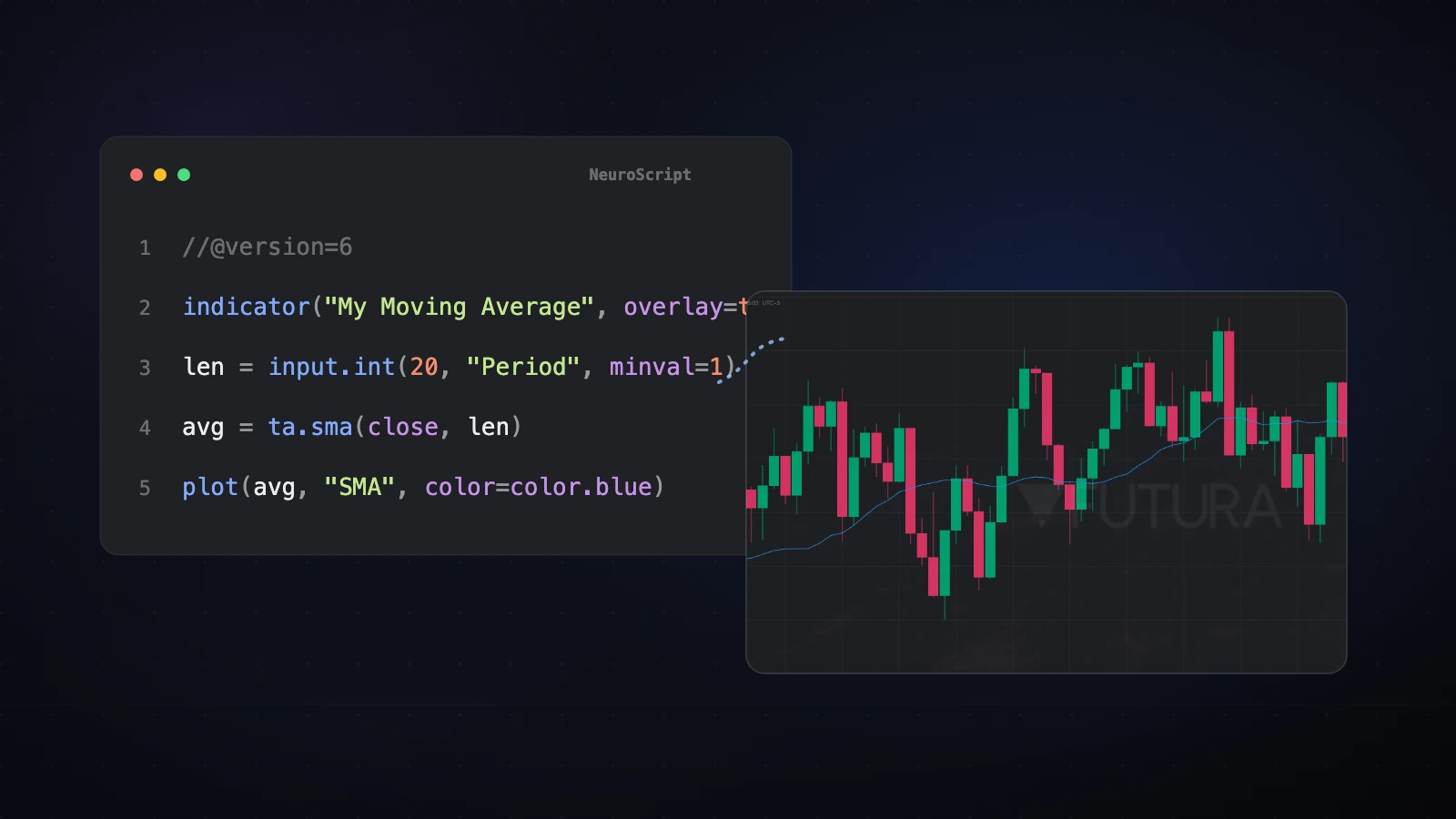
Cómo crear un indicador de trading con IA: paso a paso

Tutorial completo para crear tu propio indicador técnico en Futura Broker describiéndolo en español. La IA genera el código NeuroScript en segundos.
Este tutorial muestra cómo generar un indicador técnico personalizado en Futura Broker en menos de 5 minutos, sin escribir una sola línea de código. Tú describes el indicador en español y la IA lo traduce a NeuroScript — el lenguaje de indicadores nativo de la plataforma.
Vas a aprender a:
- Abrir el modal Crear con IA
- Escribir un prompt que genere código de calidad
- Refinar la versión generada sin reescribir el prompt desde cero
- Validar el indicador en el Preview antes de aplicarlo en tu gráfico
- Aplicarlo en el gráfico de operación o publicarlo en el Marketplace
Requisitos previos
- Cuenta en Futura Broker (cualquier tier — no necesitas ser VIP)
- Acceso al Trade Room (
/traderoom) - Una idea de indicador. Si no tienes una, usa una de las 3 sugerencias listas que aparecen en la hero del modal
Paso 1 — Abrir el modal Crear con IA
En el Trade Room, ubica el ícono de NeuroScript en el sidebar izquierdo (símbolo de gráfico con cerebro). Haz clic para abrir el panel de scripts. Luego, haz clic en Crear con IA.
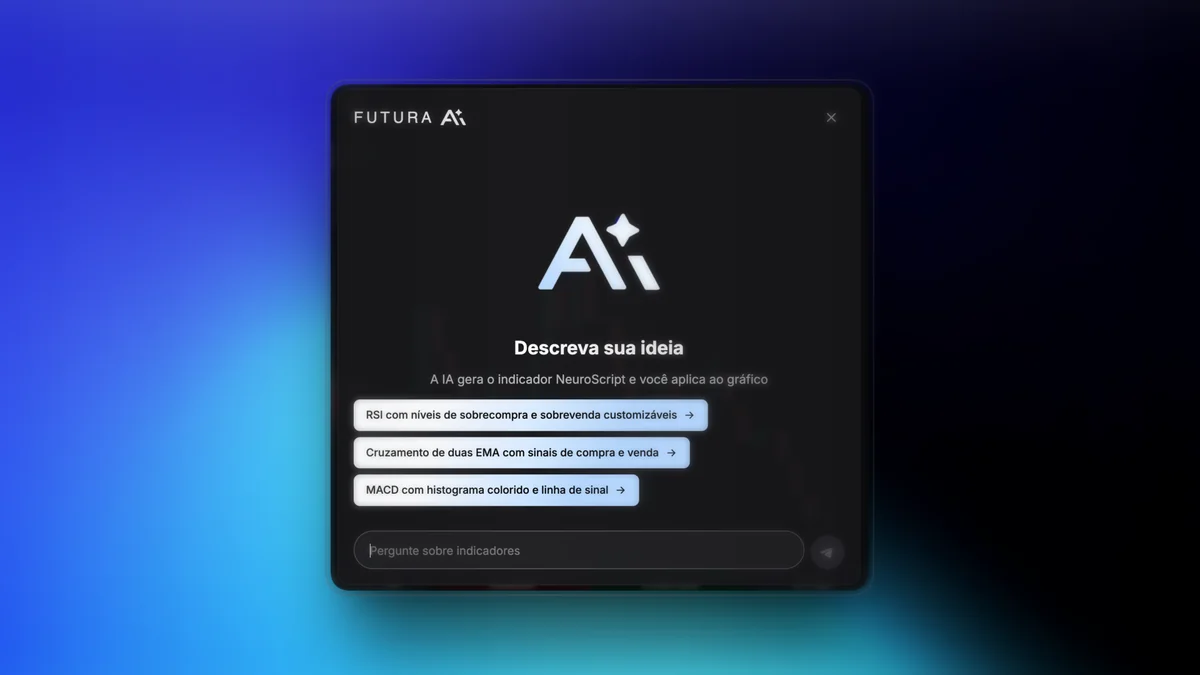
La interfaz tiene 3 elementos importantes en la hero:
- 3 sugerencias listas (RSI, EMA, MACD) — haz clic en cualquiera de ellas para completar el prompt automáticamente
- Historial de prompts (aparece cuando ya generaste al menos 1 indicador) — los últimos 10 quedan guardados en el navegador
- Banner "Continuar última sesión" — si cerraste el modal por error, retoma exactamente donde estabas
Paso 2 — Escribir un buen prompt
La calidad del indicador es directamente proporcional a la calidad del prompt. Tres reglas:
1. Especifica el tipo de indicador. No escribas "un indicador bueno para comprar". Escribe "un RSI", "un SuperTrend", "un cruce de medias".
2. Lista los parámetros configurables. Indica qué inputs debe poder ajustar el usuario (período, multiplicador, fuente de cálculo).
3. Describe las señales visuales. Colores, flechas, rellenos. La IA necesita saber qué renderizar.
Ejemplo de buen prompt
Crea un RSI de 14 períodos con niveles de sobrecompra y sobreventa personalizables (defaults 70 y 30). Pinta el fondo de rojo cuando el RSI esté por encima del nivel de sobrecompra y de verde cuando esté por debajo del de sobreventa.
Ejemplo de mal prompt
Quiero un indicador que gane dinero
La IA no tiene forma de traducir eso en código.
3 prompts probados que funcionan bien
| Tipo | Prompt |
|---|---|
| Tendencia | "SuperTrend con ATR 10 y multiplicador 3 configurables. Línea verde en alza, roja en baja. Flechas azules en los cruces hacia arriba, naranjas en los de hacia abajo." |
| Momentum | "MACD clásico (12, 26, 9). Histograma con 4 colores: verde fuerte y débil para barras crecientes, rojo fuerte y débil para barras decrecientes. Línea de señal en naranja." |
| Volatilidad | "Bollinger Bands de 20 períodos con desviación 2. Relleno azul translúcido entre las bandas. Marca en amarillo cuando el precio sale de la banda superior o inferior." |
Paso 3 — Esperar la generación
Haz clic en Enviar. El streaming comienza de inmediato — el código NeuroScript aparece carácter por carácter en tiempo real, con un cursor parpadeando.
Tiempo promedio de generación: 3 a 8 segundos, dependiendo de la complejidad. Los indicadores simples (RSI, EMA) salen en 3s. Los indicadores compuestos (SuperTrend + filtro de volumen) tardan hasta 10s.
Cuando termina, el modal cambia automáticamente a la pestaña Preview (ve el Paso 5). La pestaña Código muestra el NeuroScript completo generado.
Paso 4 — Refinar (sin reescribir el prompt)
Rara vez la primera versión sale perfecta. El modo Refine existe exactamente para eso: después de la primera generación, el textarea cambia a "Pedir ajuste" — y la IA recibe el código actual + tu pedido.
Pedidos comunes que funcionan bien:
- "Cambia los colores de las líneas a azul y naranja"
- "Agrega inputs configurables para los períodos del MACD"
- "Aumenta el período por defecto del RSI de 14 a 21"
- "Agrega alertas cuando el RSI cruce 70 hacia arriba"
- "Pon un relleno de color entre las dos EMAs"
Cada refine produce una nueva versión completa del código. Puedes hacer 3-4 rondas hasta quedar satisfecho. Los pedidos de ajuste no contaminan el historial — solo los prompts originales quedan guardados.
Paso 5 — Validar en el Preview antes de aplicar
La pestaña Preview es lo que más tiempo ahorra. En lugar de aplicar en el gráfico de operación (y entorpecer tus análisis si algo se rompe), el indicador corre contra 200 velas ficticias en un gráfico aislado dentro del propio modal.
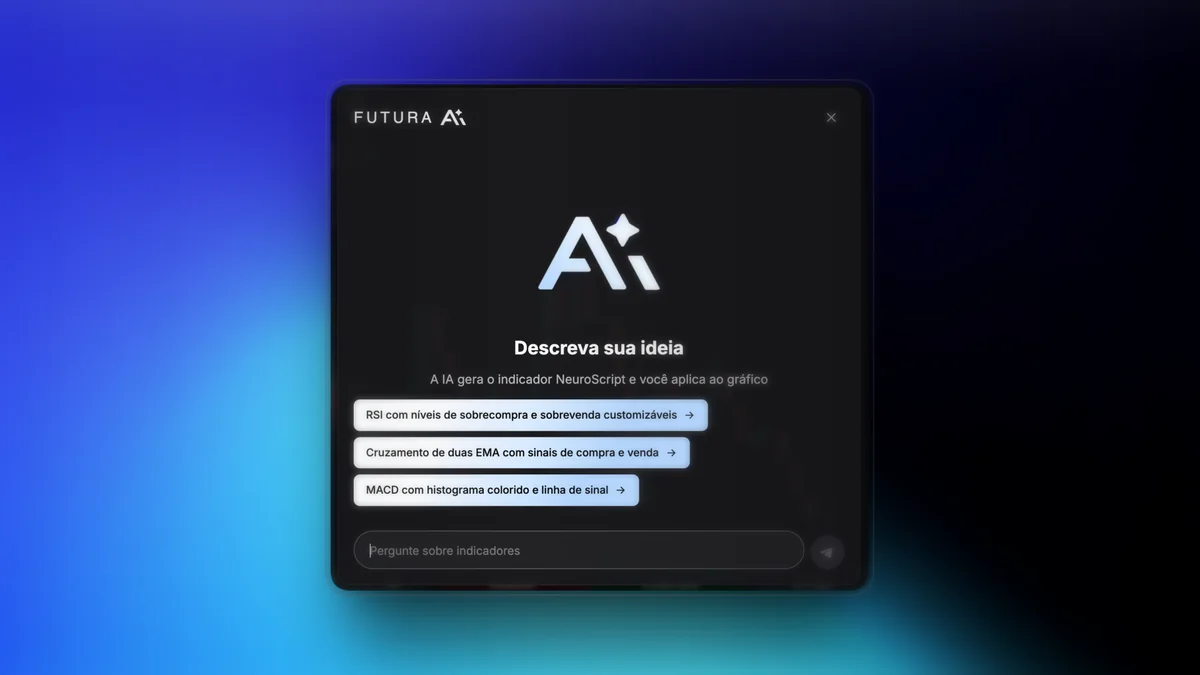
Qué revisar en el Preview:
- ¿Los colores están correctos? ¿Línea de alza verde, baja roja?
- ¿Las flechas aparecen donde deberían? ¿En cruces, breakouts?
- ¿El indicador respeta el tipo correcto? ¿Overlay (sobrepuesto al precio) o panel separado (RSI, MACD)?
- ¿Los inputs son realmente configurables? Abre el panel de configuración y revisa si los parámetros aparecen
Si algo está mal, vuelve al Paso 4 y pide el ajuste.
Paso 6 — Aplicar en el gráfico o publicar
Con el indicador validado, tienes 3 opciones:
Opción 1 — Insertar en el editor
Haz clic en Insertar en el editor (botón blanco con flecha hacia abajo). El código va al editor NeuroScript del Trade Room. Guarda, activa en el gráfico de operación. Listo.
Opción 2 — Copiar para usar después
Haz clic en Copiar (botón de portapapeles). El código va al portapapeles para que lo pegues en otro lugar — otra cuenta, backup, GitHub Gist para compartir con amigos.
Opción 3 — Publicar en el Marketplace
Haz clic en Publicar (botón con flecha hacia arriba). Abre el PublishScriptModal — defines el precio (entre 100 coins / R$ 1 y 50.000 coins / R$ 500), descripción, FAQ y categoría. El indicador queda disponible para que otros traders lo compren.
Este flujo está detallado en el case study completo del Marketplace.
Errores comunes y cómo resolverlos
Aparece un aviso de error en el Preview La IA puede generar una versión con algún problema en el primer intento. Vuelve al refine y describe qué está mal — ella lo ajusta.
El indicador se renderiza pero los colores están equivocados Pide en el refine: "cambia el color de la línea principal a azul".
El indicador debería ser overlay pero aparece en un panel separado Pide en el refine: "conviértelo en indicador overlay" (o viceversa).
La generación se trabó a la mitad Haz clic en Detener e inténtalo de nuevo.
Límite de generaciones por día alcanzado Cada cuenta tiene 5 generaciones por día. Si necesitas más, habla con el soporte o espera 24h para el reset.
Próximos pasos
Ahora que sabes generar indicadores, échale un vistazo a:
- Mejores indicadores para trading 2026 — para tener referencias de lo que funciona históricamente
- Cómo usar indicadores en el gráfico — guía práctica de configuración
- Caso real: creamos un indicador con IA y lo vendimos en el Marketplace — relato completo del flujo creator
- IA y ChatGPT en el trading de opciones binarias — comparación entre IA externa (ChatGPT/Claude) e IA nativa de Futura
Si quieres ir directo, abre el Trade Room y haz clic en NeuroScript. En 5 minutos sales con tu primer indicador personalizado funcionando.