
Editor NeuroScript: tu primer indicador desde cero, paso a paso
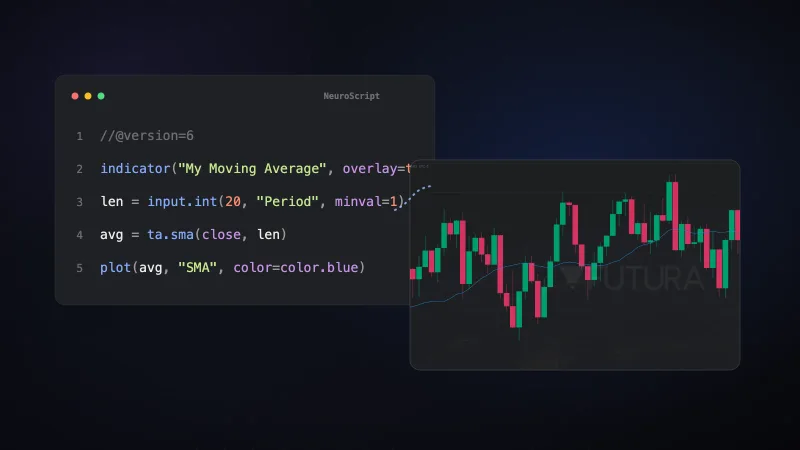
Guía ilustrada del editor NeuroScript de Futura Broker: escribe, ejecuta y configura tu primer indicador con 5 líneas de código. Sin experiencia previa.
Si ya sabes usar indicadores en el gráfico, seguramente te ha pasado: el RSI está bien, el Supertrend está bien, pero tú querías esa línea de una forma concreta. Un período que nadie usa, una combinación que ningún indicador listo te da. Y ahí te frenas, porque crear un indicador suena a cosa de programadores.
Spoiler: se hace con 5 líneas. Lo que suele faltar es que alguien te enseñe cómo funciona el editor por dentro, y de eso va este tutorial.
Vas a escribir tu primer indicador en el editor NeuroScript del Trade Room, entender cada línea, ejecutarlo en el gráfico real y después ajustar los parámetros desde la interfaz, sin volver al código. Todo con capturas.
Ah, y si prefieres que la IA escriba por ti, ese camino también existe: el tutorial de creación con IA lo cubre. Esta guía es para quien quiere entender lo que escribe. En la práctica vas a terminar usando los dos: quien entiende el código refina mucho mejor lo que genera la IA.
Qué es NeuroScript
NeuroScript es el lenguaje de indicadores nativo de Futura Broker. En él describes los cálculos (medias, osciladores, bandas) y los trazados (líneas, niveles, rellenos), y la plataforma lo ejecuta sobre las velas reales del activo que estás operando.
Una analogía que funciona: es una receta. Los ingredientes son los precios (apertura, cierre, máximo, mínimo), la preparación es el cálculo y el pastel es la línea en tu gráfico. NeuroScript es donde escribes la receta.
No hace falta saber programar para seguir la guía. Las 5 líneas que vamos a escribir se explican solas, y son la base de prácticamente cualquier indicador que crees después.
Paso 1: Abre la pestaña SCRIPTS
El editor está dentro del panel de indicadores:
1. Abre el panel de indicadores — el ícono de pulso en la barra de herramientas del gráfico.
2. Ve a la pestaña SCRIPTS — arriba del panel hay dos pestañas, INDICADORES y SCRIPTS. Tus scripts NeuroScript viven en la segunda.
3. Haz clic en "Abrir Editor de Scripts".
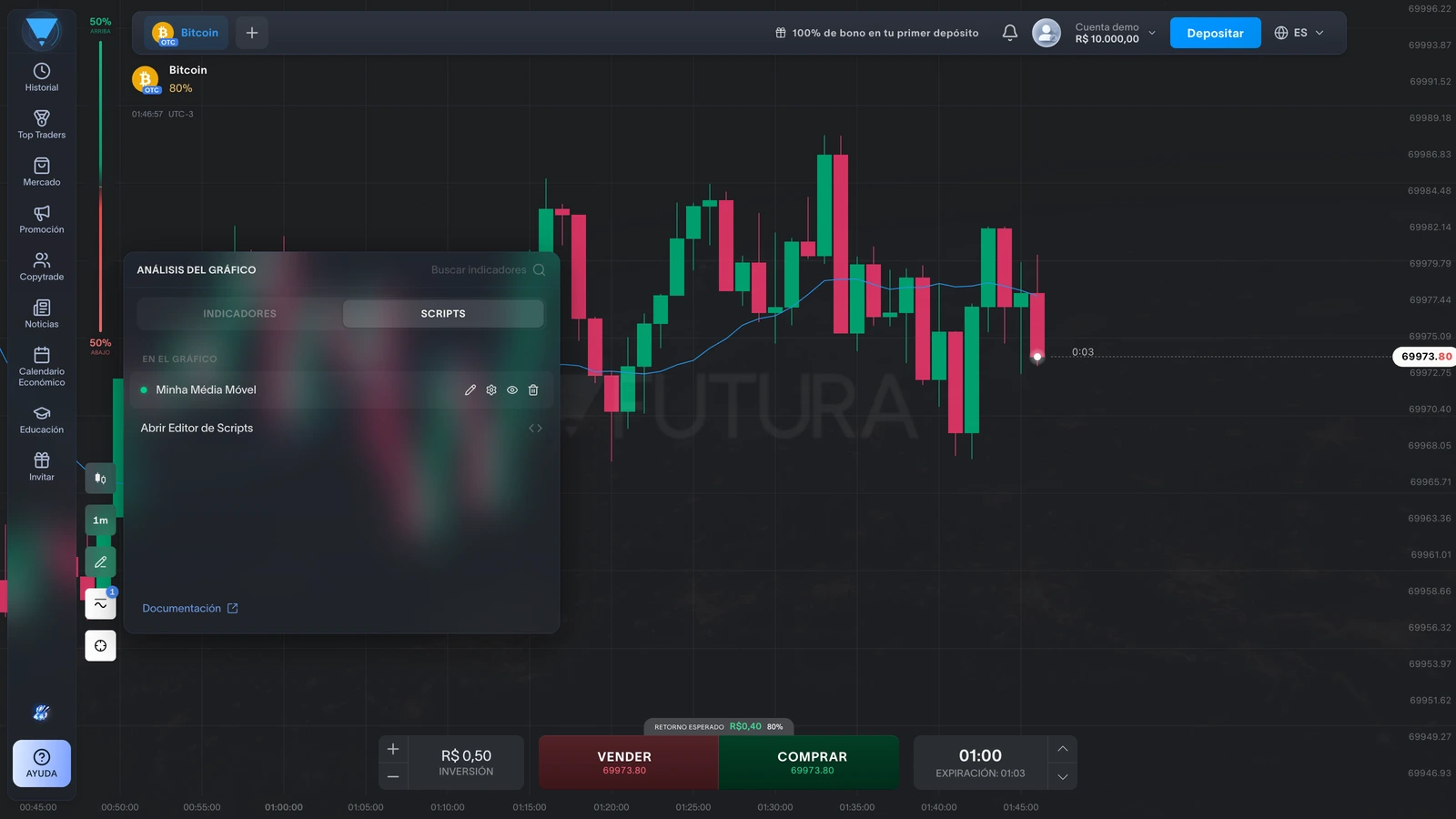
Dos detalles de esta pantalla que conviene registrar: la sección EN EL GRÁFICO muestra qué script está activo en ese momento (con un punto verde cuando está dibujado), y el enlace Documentación del pie abre la referencia completa del lenguaje, con todas las funciones y ejemplos.
Consejo: los Scripts del Marketplace también aparecen en esta pestaña. Si compraste un script o lo recibiste por invitación, queda listado ahí con el botón "Usar"; en ese caso no hay código de por medio.
Paso 2: Conoce el editor
El Neuro Script® Editor se abre en pantalla completa. Son cuatro áreas:
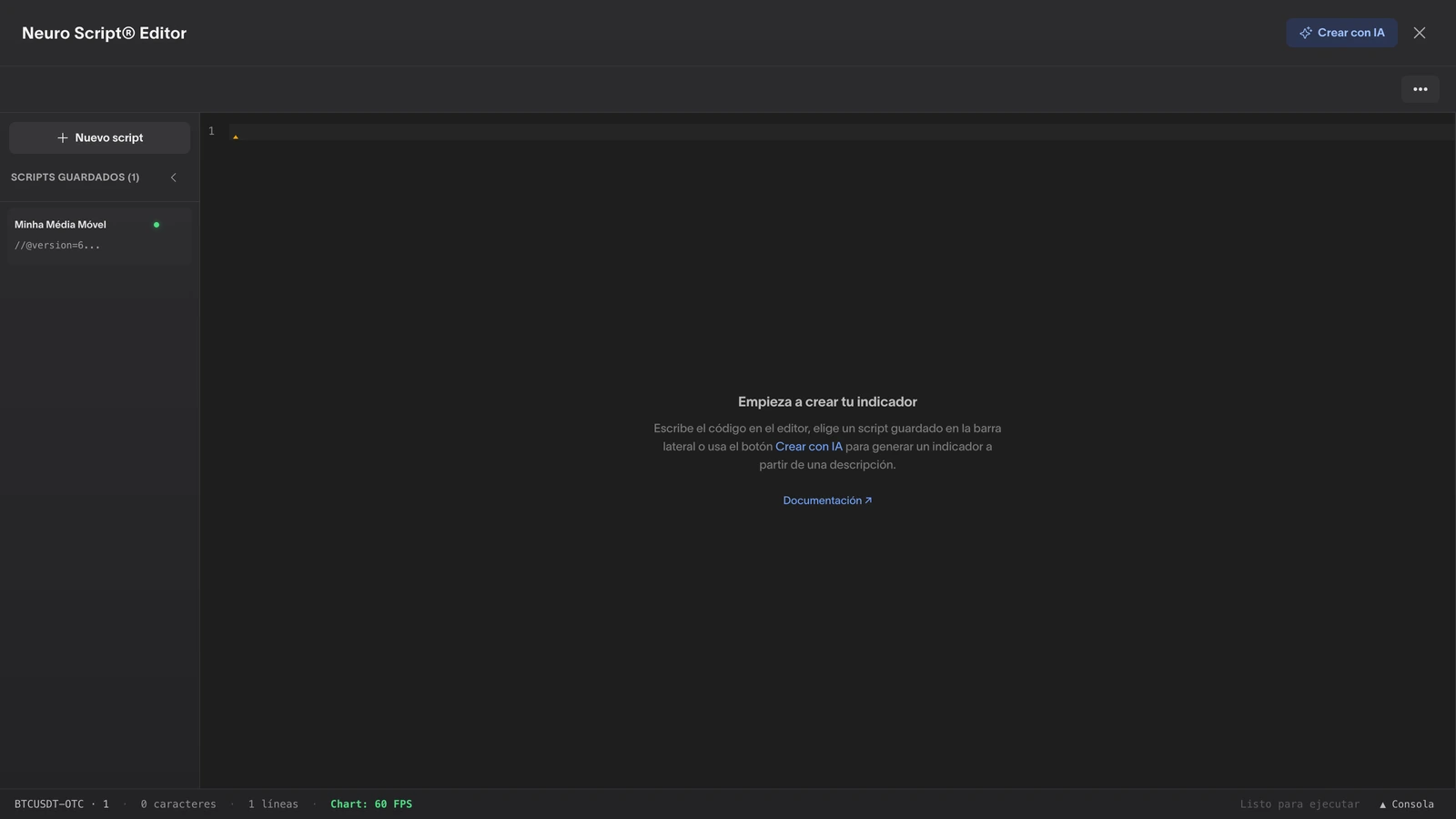
- Barra de herramientas (arriba) — los botones Añadir al Gráfico y Guardar, más el menú "⋮" con importar, exportar y publicar.
- Sidebar (izquierda) — el botón Nuevo script y la lista de Scripts Guardados. Haces clic en un script y su código se carga en el editor.
- Área de código (centro) — donde escribes. Tiene autocompletado: escribes
ta.y el editor te lista las funciones de análisis técnico disponibles. - Barra de estado (abajo) — activo, timeframe, conteo de líneas y el aviso de "Sin guardar" cuando hay cambios pendientes.
Nota técnica: el editor guarda un borrador automático mientras escribes. Si lo cerraste sin querer o le diste F5, el código vuelve la próxima vez que lo abras. Aun así, guardar con Cmd/Ctrl+S de vez en cuando es buen hábito.
Paso 3: Las 5 líneas de tu primer indicador
Vamos a hacer una media móvil simple, el clásico de los clásicos del análisis técnico. Escribe (o pega) esto en el editor:
//@version=6
indicator("Minha Média Móvel", overlay=true)
len = input.int(20, "Período", minval=1)
media = ta.sma(close, len)
plot(media, "SMA", color=color.blue)
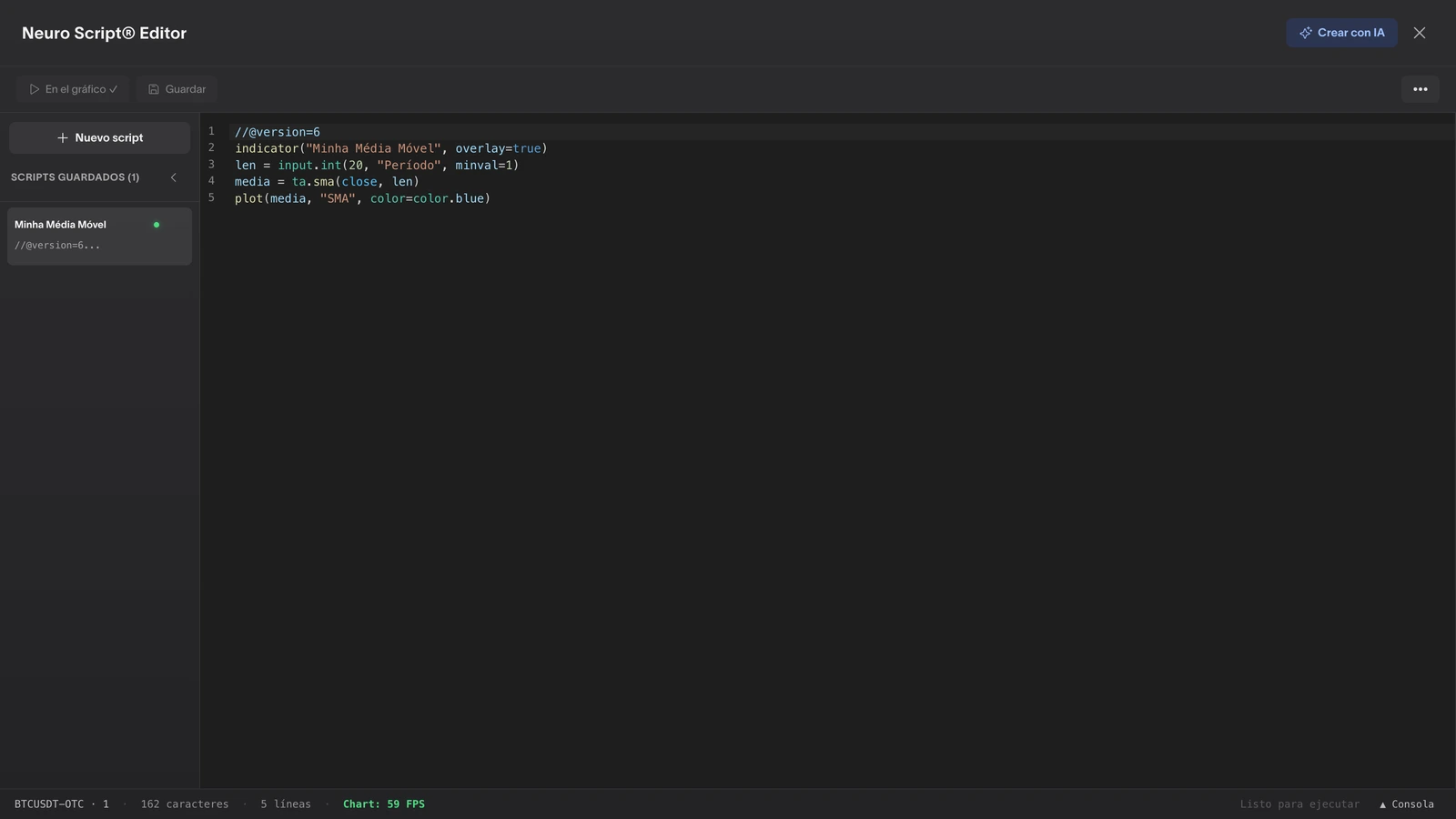
Ahora, qué hace cada línea, porque copiar sin entender no sirve de mucho:
indicator("Minha Média Móvel", overlay=true)— la identidad del script. El nombre entre comillas es como aparece en el panel. Eloverlay=truele dice que dibuje encima de las velas; sin él, el indicador recibe un panel separado debajo del gráfico, como pasa con el RSI.len = input.int(20, "Período", minval=1)— el parámetro configurable. Crea un número entero que empieza en 20, aparece con la etiqueta "Período" y no acepta menos de 1. Es esta línea la que después le da a tu indicador una pantalla de configuraciones; volvemos a ella en el Paso 5.media = ta.sma(close, len)— el cálculo.ta.smaes la media móvil simple,closeson los precios de cierre,lenes el período de la línea anterior. El resultado es la media de los últimos 20 cierres, recalculada en cada vela.plot(media, "SMA", color=color.blue)— el trazado. Toma el valor calculado y lo convierte en una línea azul en el gráfico. Sinplot, el cálculo ocurre pero nadie ve nada.
¿Y la primera línea (//@version=6)? Es solo el encabezado con la versión del lenguaje. Todo script empieza con ella.
Consejo: cambia ta.sma por ta.ema y listo, media móvil exponencial. Cámbialo por ta.rsi (quitando el overlay=true) y tienes un RSI. La estructura de las 5 líneas no cambia; lo que cambia es el cálculo.
Paso 4: Ejecútalo en el gráfico
Haz clic en Añadir al Gráfico (o Cmd/Ctrl+Enter). El editor compila el código, lo ejecuta sobre el historial de velas del activo actual y dibuja la línea:
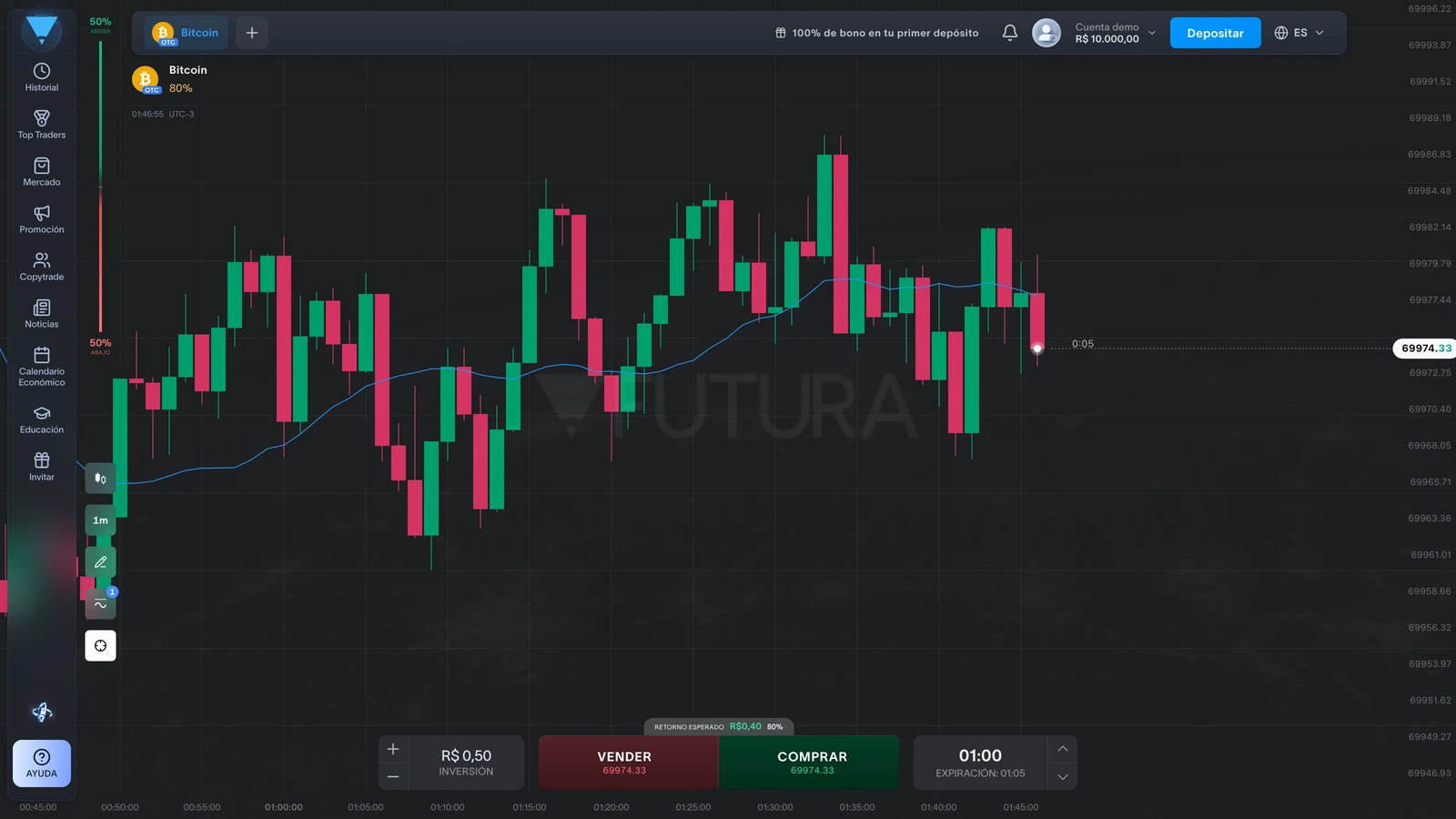
Tres comportamientos con los que te vas a cruzar:
- ¿Dio error? La consola se abre sola debajo del editor con el mensaje y la línea del problema. Haces clic en el mensaje y el cursor salta directo al lugar.
- ¿Editaste el código? El botón pasa a ser Actualizar en el Gráfico. Si el código del editor es idéntico al que ya está corriendo, muestra "En el gráfico ✓" y queda desactivado, porque no hay nada nuevo que aplicar.
- ¿Cambiaste de activo o de timeframe? El indicador te sigue y se recalcula automáticamente sobre las velas del nuevo contexto, igual que los nativos.
Paso 5: Configúralo sin tocar el código
¿Te acuerdas del input.int de la línea 2? Cierra el editor, vuelve al panel de indicadores y haz clic en el engranaje junto a tu script (en la pestaña SCRIPTS o en la pestaña "Añadido"):
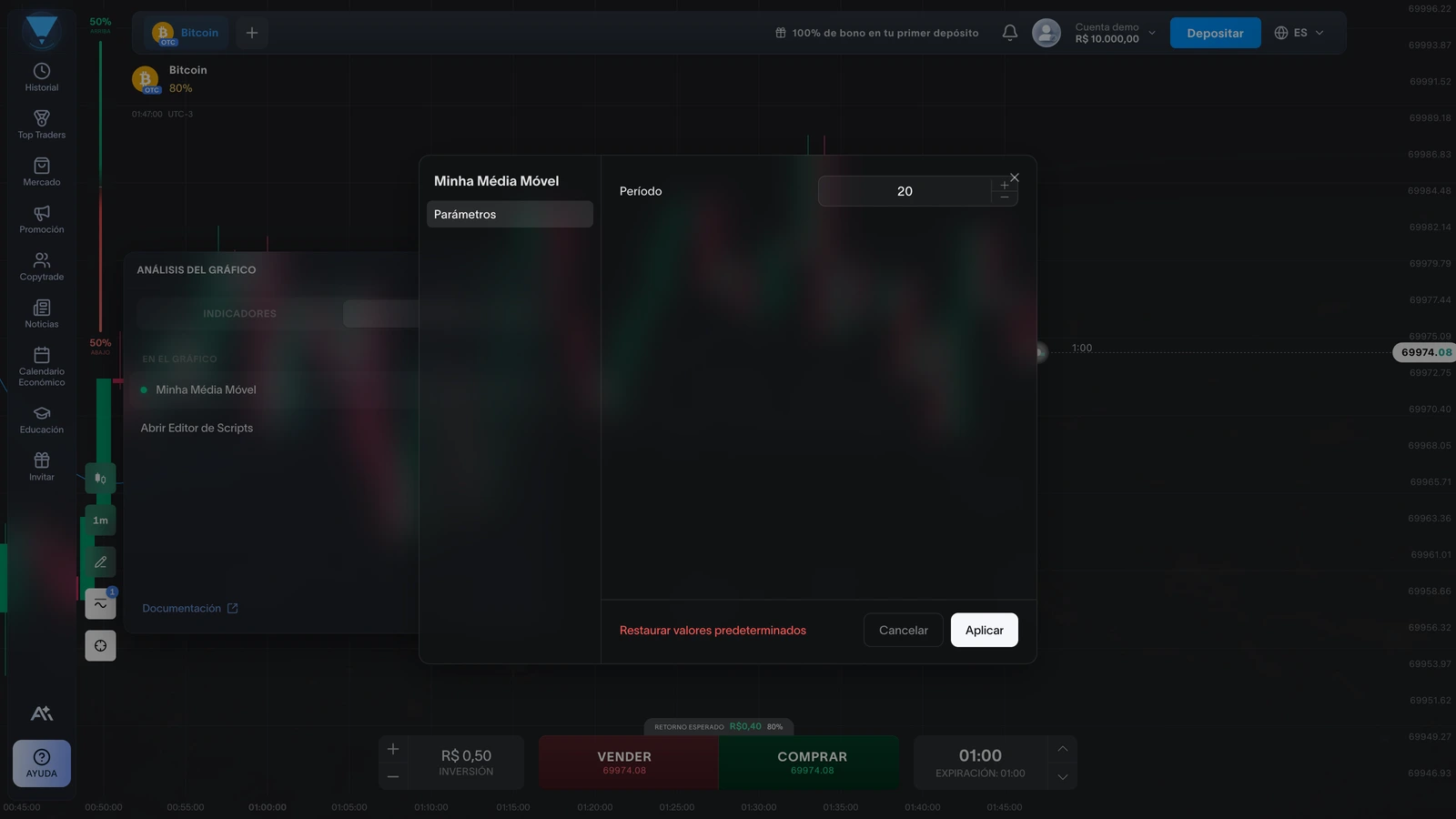
El modal de Configuraciones lista todo lo que declaraste con input.* en el código. En nuestro caso, solo el "Período". Lo cambias de 20 a 50, haces clic en Aplicar y el gráfico se redibuja al momento. Sin abrir el editor, sin tocar una línea.
Esa es la diferencia entre un script rígido y un indicador de verdad. Cada input.* que declaras se convierte en un campo configurable en la interfaz: número, color, encendido/apagado. Quien use tu indicador (incluido tú dentro de tres meses, sin acordarte de nada del código) lo ajusta todo desde ahí.
Paso 6: Guarda y gestiona
Haz clic en Guardar en la barra de herramientas (o Cmd/Ctrl+S). El script entra en la lista de Scripts Guardados de la sidebar:
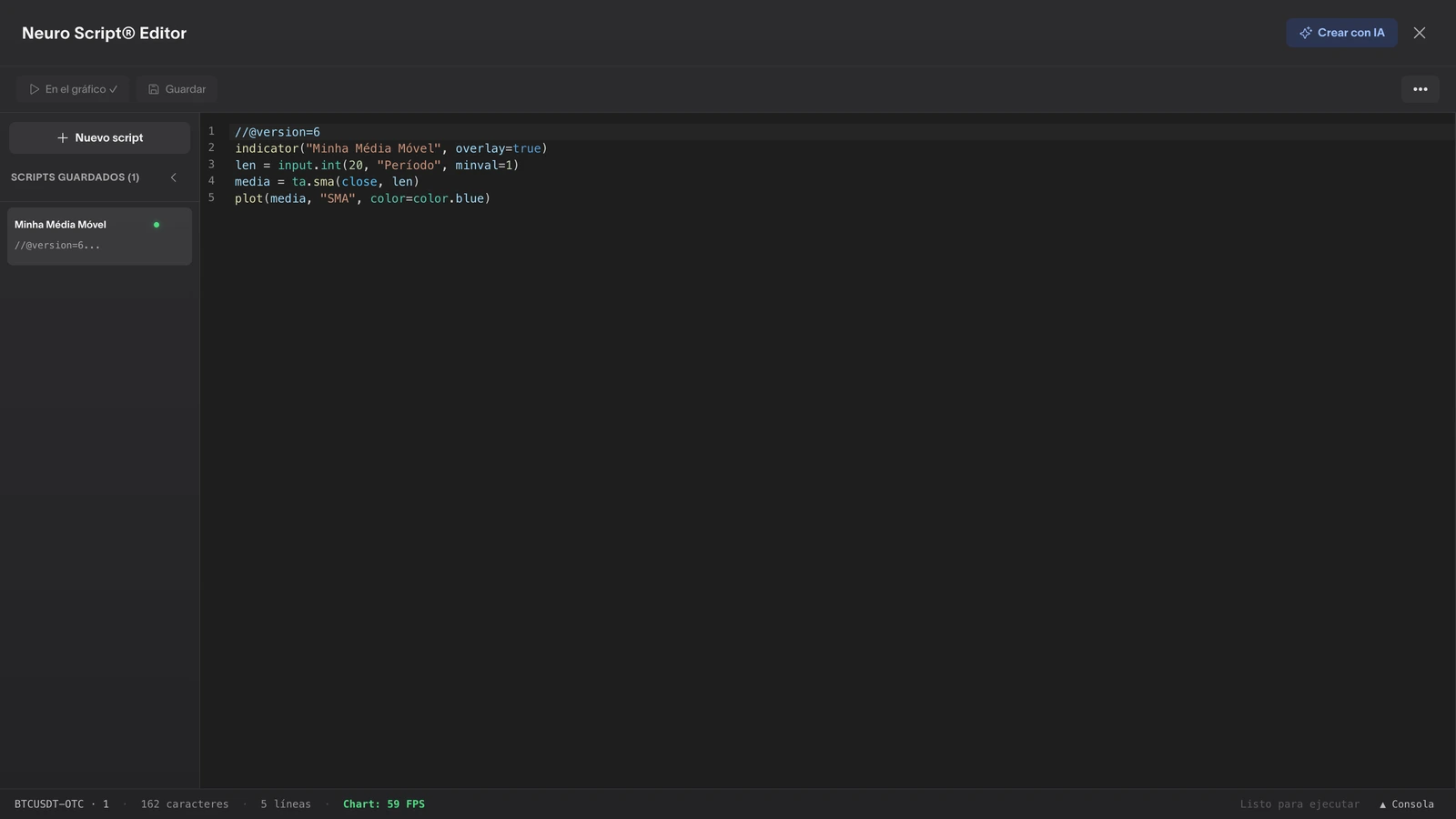
En la lista, el script que está dibujado en el gráfico aparece con un punto verde. Para gestionarlos:
- Cargar — haz clic en el script. Si hay cambios sin guardar en el editor, pide confirmación antes de descartarlos.
- Renombrar — el ícono de lápiz junto al nombre.
- Exportar/Importar — en el menú "⋮" de la barra de herramientas, como archivo
.ns. Sirve de respaldo o para mandárselo a alguien. - Ocultar — en el panel de indicadores, el ícono del ojo esconde el script del gráfico sin eliminarlo. El código sigue guardado.
¿No quieres escribir código? Pídeselo a la IA
El botón Crear con IA en la parte superior del editor abre el modal de FUTURA AI. Describes el indicador en español ("RSI con alertas de sobrecompra y sobreventa") y recibes el código NeuroScript listo, con vista previa en gráfico antes de aplicarlo:
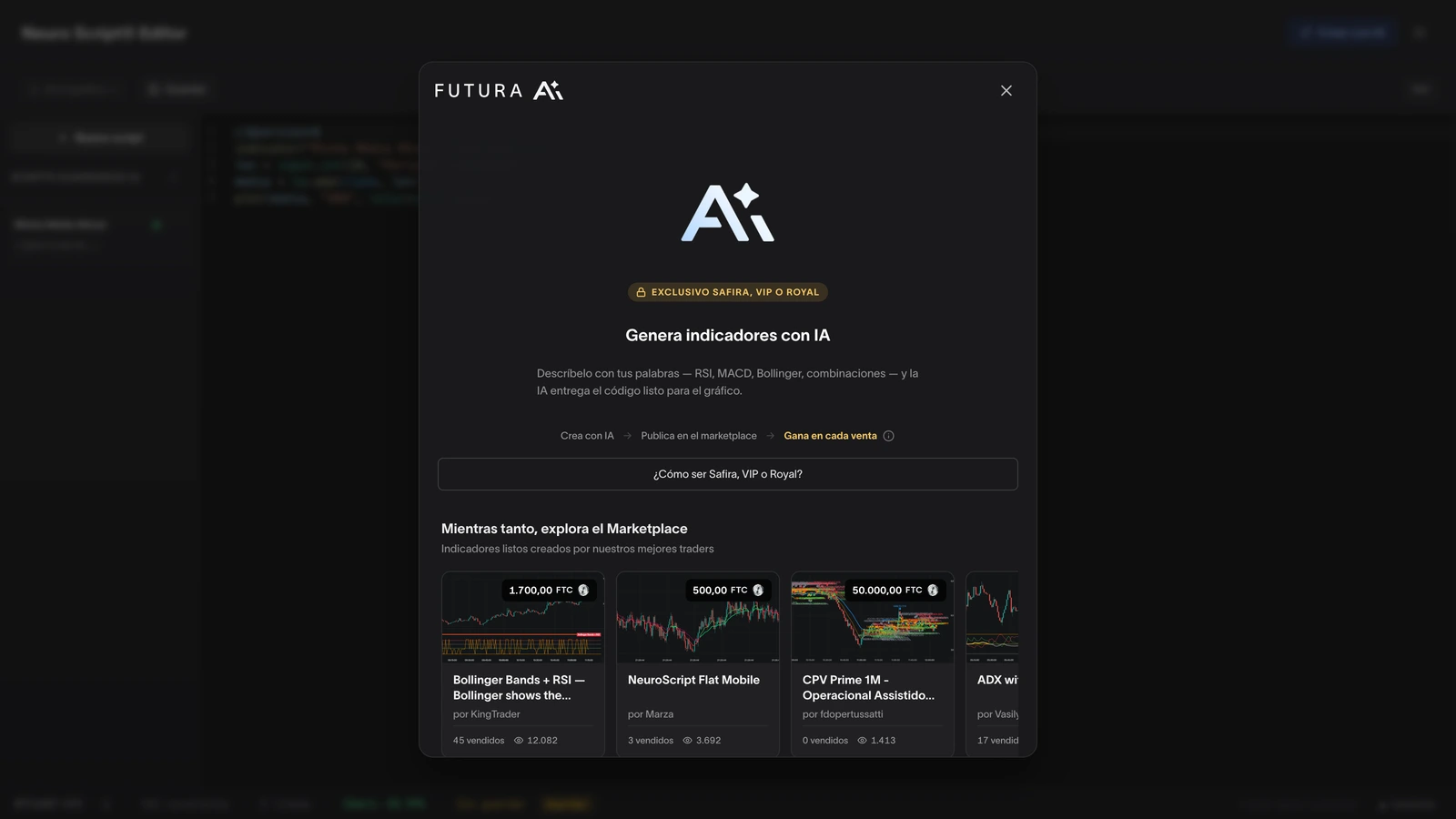
Los dos caminos se complementan. La IA genera rápido; lo que aprendiste en los pasos 3 a 5 te permite leer, ajustar y refinar lo que escribió. El tutorial completo de creación con IA desmenuza ese flujo, incluido el refinamiento por conversación.
Errores comunes (y cómo resolverlos)
| Problema | Causa probable | Solución |
|---|---|---|
| Hice clic en Añadir y no apareció nada | Sin overlay=true, el indicador se dibuja en un panel separado abajo |
Desplaza el gráfico o agrega overlay=true en el indicator() |
| Error de sintaxis en la consola | Paréntesis o comillas sin cerrar, nombre de función mal escrito | Haz clic en el error para que el cursor salte a la línea; verifica el nombre con el autocompletado |
| El botón muestra "En el gráfico ✓" apagado | El código del editor es idéntico al que ya corre | Edita algo y el botón vuelve a ser "Actualizar en el Gráfico" |
| El engranaje no muestra mi parámetro | El valor está fijo en el código, sin input.* |
Decláralo con input.int, input.float o input.color |
| Guardé con el nombre de otro script | Los nombres iguales se reemplazan (con confirmación) | Cambia el nombre en el indicator("...") antes de guardar |
Funciones para explorar después
Tu segundo indicador no tiene por qué quedarse en la media móvil. Un mapa rápido de qué probar:
| Función | Qué hace |
|---|---|
ta.ema(close, 9) |
Media móvil exponencial, que reacciona más rápido |
ta.rsi(close, 14) |
Índice de fuerza relativa (0 a 100) |
hline(70, "Sobrecompra") |
Línea horizontal fija, para niveles de referencia |
input.color(color.blue, "Color") |
Parámetro de color configurable |
input.float(2.0, "Multiplicador") |
Parámetro decimal, para multiplicadores y factores |
La lista completa, con ejemplos, está en el enlace Documentación al pie de la pestaña SCRIPTS.
Al final, crear un indicador tiene menos que ver con memorizar sintaxis y más con darse cuenta de que cada línea cumple un papel: identidad, parámetro, cálculo, trazado. Con esos cuatro papeles en la cabeza, puedes leer cualquier script, incluidos los que la IA escribe por ti.
Si todavía estás armando tu base de análisis técnico, la guía de indicadores en el gráfico y la lista de los mejores indicadores para opciones binarias van antes de este tutorial en el orden natural de lectura. Y cuando tu indicador quede realmente bueno, puedes publicarlo en el Marketplace y cobrar por él.
Entra en futurabroker.com y abre el editor en la cuenta de práctica. Las 5 líneas se escriben en un minuto.