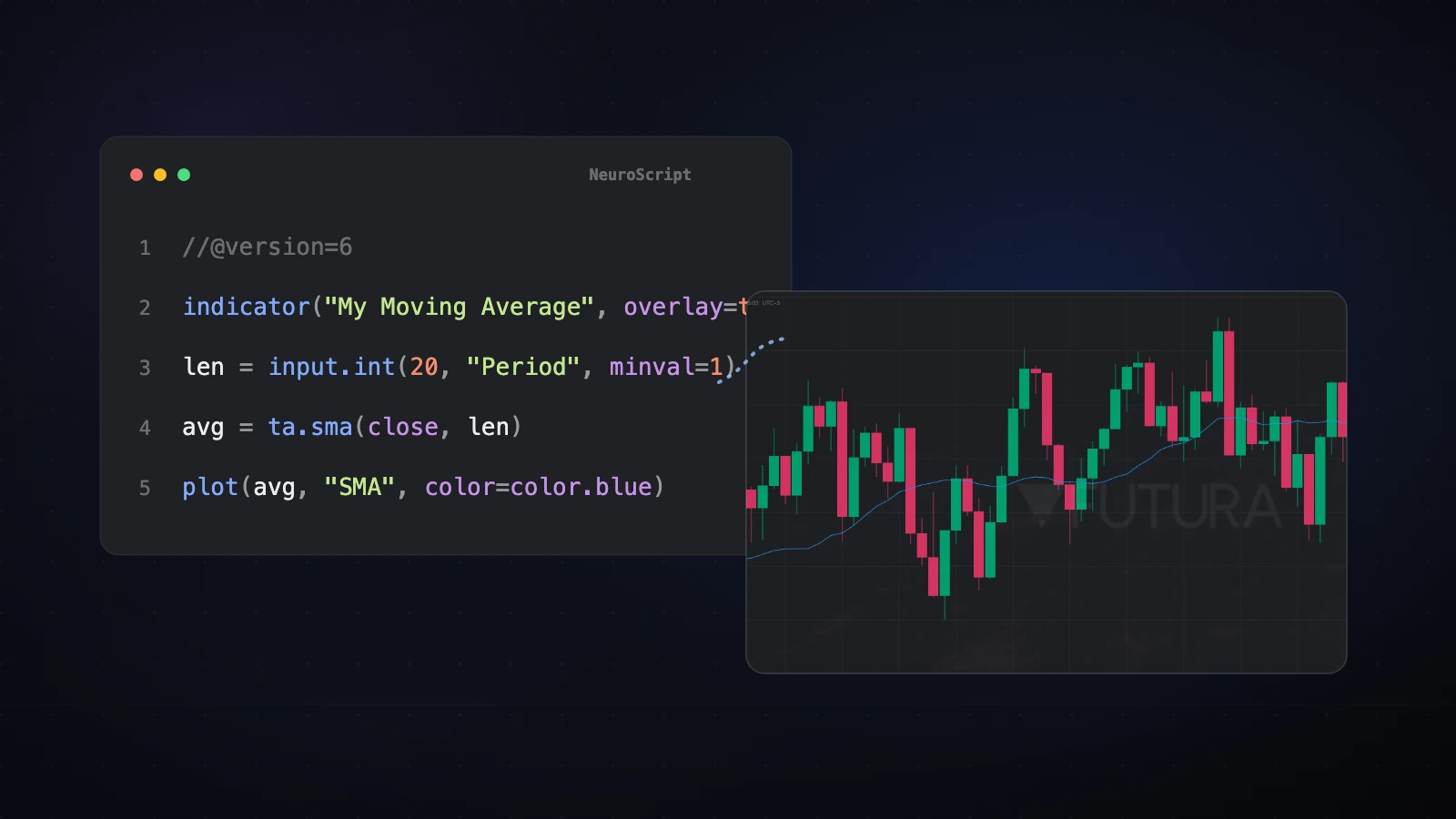
Как создать торговый индикатор с ИИ: пошаговое руководство

Полное руководство по созданию собственного индикатора на Futura Broker простым описанием. ИИ генерирует код NeuroScript за секунды.
Это руководство показывает, как создать кастомный технический индикатор на Futura Broker менее чем за 5 минут, не написав ни одной строки кода. Вы описываете индикатор словами, а ИИ переводит описание в NeuroScript — собственный язык индикаторов платформы.
Вы научитесь:
- Открывать модальное окно Создать с ИИ
- Писать запрос, который генерирует качественный код
- Дорабатывать сгенерированную версию без переписывания запроса с нуля
- Проверять индикатор в Предпросмотре перед применением на своём графике
- Применять на торговом графике или публиковать в Маркетплейсе
Предварительные требования
- Аккаунт на Futura Broker (любой тир — не обязательно быть VIP)
- Доступ к Trade Room (
/traderoom) - Идея индикатора. Если её нет, используйте одно из 3 готовых предложений, которые появляются в шапке модального окна
Шаг 1 — Открыть модальное окно «Создать с ИИ»
В Trade Room найдите иконку NeuroScript на левом сайдбаре (символ графика с мозгом). Нажмите, чтобы открыть панель скриптов. Затем нажмите Создать с ИИ.
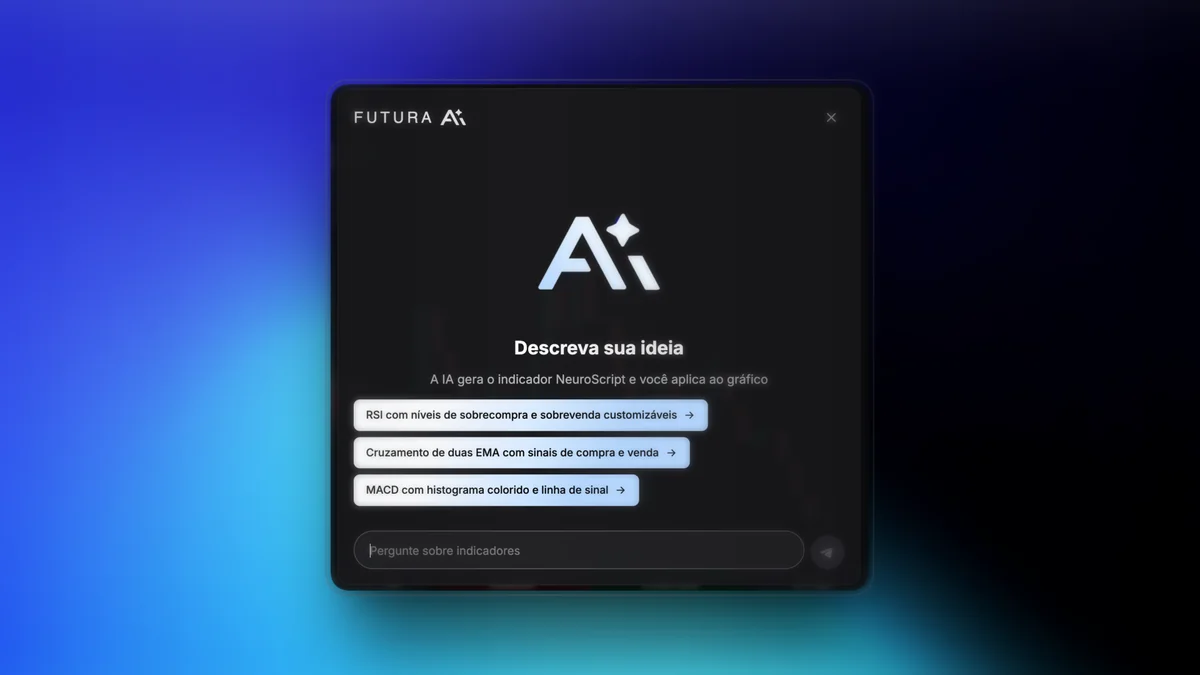
В шапке интерфейса есть 3 важных элемента:
- 3 готовых предложения (RSI, EMA, MACD) — нажмите на любое из них, чтобы автоматически заполнить запрос
- История запросов (появляется, когда вы уже создали хотя бы 1 индикатор) — последние 10 сохраняются в браузере
- Баннер «Продолжить последнюю сессию» — если вы закрыли модальное окно по ошибке, возобновляет работу ровно с того места, где вы остановились
Шаг 2 — Написать хороший запрос
Качество индикатора прямо пропорционально качеству запроса. Три правила:
1. Укажите тип индикатора. Не пишите «хороший индикатор для покупки». Пишите «RSI», «SuperTrend», «пересечение средних».
2. Перечислите настраиваемые параметры. Скажите, какие входные данные пользователь должен иметь возможность настраивать (период, множитель, источник расчёта).
3. Опишите визуальные сигналы. Цвета, стрелки, заливки. ИИ нужно знать, что отрисовывать.
Пример хорошего запроса
Создай RSI с периодом 14 с настраиваемыми уровнями перекупленности и перепроданности (по умолчанию 70 и 30). Закрашивай фон красным, когда RSI выше уровня перекупленности, и зелёным, когда он ниже уровня перепроданности.
Пример плохого запроса
Хочу индикатор, который зарабатывает деньги
ИИ не может перевести это в код.
3 проверенных запроса, которые хорошо работают
| Тип | Запрос |
|---|---|
| Тренд | «SuperTrend с настраиваемыми ATR 10 и множителем 3. Зелёная линия на росте, красная на падении. Синие стрелки на пересечениях вверх, оранжевые на пересечениях вниз.» |
| Моментум | «Классический MACD (12, 26, 9). Гистограмма с 4 цветами: насыщенный и бледный зелёный для растущих баров, насыщенный и бледный красный для падающих баров. Сигнальная линия оранжевая.» |
| Волатильность | «Bollinger Bands с периодом 20 и отклонением 2. Полупрозрачная синяя заливка между полосами. Отметка жёлтым, когда цена выходит за верхнюю или нижнюю полосу.» |
Шаг 3 — Дождаться генерации
Нажмите Отправить. Стриминг начинается немедленно — код NeuroScript появляется символ за символом в реальном времени, с мигающим курсором.
Среднее время генерации: от 3 до 8 секунд, в зависимости от сложности. Простые индикаторы (RSI, EMA) появляются за 3 с. Составные индикаторы (SuperTrend + фильтр объёма) занимают до 10 с.
Когда генерация завершается, модальное окно автоматически переключается на вкладку Предпросмотр (см. Шаг 5). Вкладка Код показывает весь сгенерированный NeuroScript.
Шаг 4 — Доработать (без переписывания запроса)
Первая версия редко получается идеальной. Режим Доработка существует именно для этого: после первой генерации текстовое поле меняется на «Запросить изменение» — и ИИ получает текущий код + ваш запрос.
Частые запросы, которые хорошо работают:
- «Поменяй цвета линий на синий и оранжевый»
- «Добавь настраиваемые входные данные для периодов MACD»
- «Увеличь период RSI по умолчанию с 14 до 21»
- «Добавь оповещения, когда RSI пересекает 70 вверх»
- «Поставь цветную заливку между двумя EMA»
Каждая доработка создаёт новую полную версию кода. Вы можете сделать 3-4 итерации, пока не будете довольны. Запросы на изменение не засоряют историю — сохраняются только исходные запросы.
Шаг 5 — Проверить в Предпросмотре перед применением
Вкладка Предпросмотр экономит больше всего времени. Вместо применения на торговом графике (и помех вашему анализу, если что-то сломается) индикатор запускается на 200 фиктивных свечах в изолированном графике внутри самого модального окна.
Что проверить в Предпросмотре:
- Цвета правильные? Линия роста зелёная, падения красная?
- Стрелки появляются там, где должны? На пересечениях, пробоях?
- Индикатор соответствует нужному типу? Оверлей (поверх цены) или отдельная панель (RSI, MACD)?
- Входные данные действительно настраиваемые? Откройте панель настройки и проверьте, появляются ли параметры
Если что-то не так, вернитесь к Шагу 4 и запросите изменение.
Шаг 6 — Применить на графике или опубликовать
Когда индикатор проверен, у вас есть 3 варианта:
Вариант 1 — Вставить в редактор
Нажмите Вставить в редактор (белая кнопка со стрелкой вниз). Код попадает в редактор NeuroScript в Trade Room. Сохраните, активируйте на торговом графике. Готово.
Вариант 2 — Скопировать для использования позже
Нажмите Копировать (кнопка буфера обмена). Код попадает в буфер обмена, чтобы вставить его в другом месте — другой аккаунт, бэкап, GitHub Gist для обмена с друзьями.
Вариант 3 — Опубликовать в Маркетплейсе
Нажмите Опубликовать (кнопка со стрелкой вверх). Откроется PublishScriptModal — вы задаёте цену (от 100 монет / R$ 1 до 50.000 монет / R$ 500), описание, FAQ и категорию. Индикатор становится доступным для покупки другим трейдерам.
Этот процесс подробно описан в полном кейсе по Маркетплейсу.
Частые ошибки и как их решить
В Предпросмотре появляется предупреждение об ошибке ИИ может сгенерировать версию с какой-то проблемой с первой попытки. Вернитесь в доработку и опишите, что не так — он исправит.
Индикатор отрисовывается, но цвета неправильные Запросите в доработке: «поменяй цвет основной линии на синий».
Индикатор должен быть оверлеем, но появляется на отдельной панели Запросите в доработке: «преврати в индикатор-оверлей» (или наоборот).
Генерация зависла на середине Нажмите Остановить и попробуйте снова.
Достигнут дневной лимит генераций У каждого аккаунта 5 генераций в день. Если нужно больше, обратитесь в поддержку или подождите 24 ч до сброса.
Дальнейшие шаги
Теперь, когда вы умеете генерировать индикаторы, загляните в:
- Лучшие индикаторы для трейдинга 2026 — чтобы получить ориентиры о том, что работает исторически
- Как использовать индикаторы на графике — практическое руководство по настройке
- Реальный кейс: мы создали индикатор с ИИ и продали в Маркетплейсе — полный рассказ о процессе создателя
- ИИ и ChatGPT в трейдинге бинарными опционами — сравнение внешнего ИИ (ChatGPT/Claude) и собственного ИИ Futura
Если хотите перейти сразу к делу, откройте Trade Room и нажмите на NeuroScript. За 5 минут вы получите свой первый кастомный индикатор в рабочем состоянии.