
Редактор NeuroScript: ваш первый индикатор с нуля, шаг за шагом
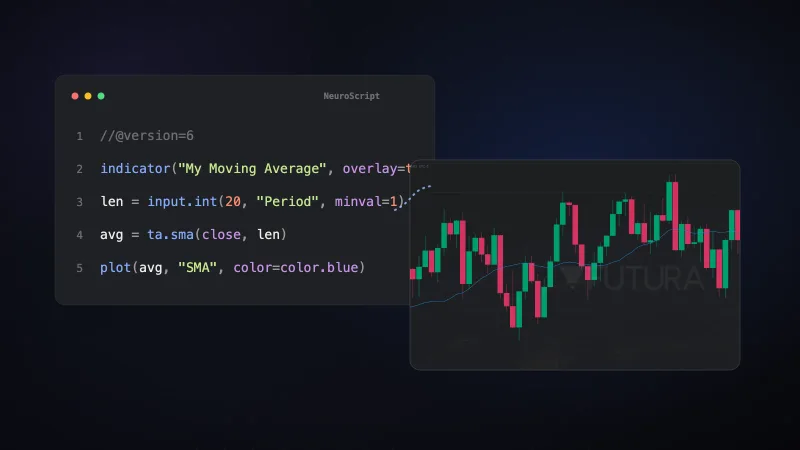
Иллюстрированный гид по редактору NeuroScript от Futura Broker: напишите, запустите и настройте первый индикатор из 5 строк кода. Опыт не требуется.
Если вы уже умеете пользоваться индикаторами на графике, то наверняка знаете это ощущение: RSI в порядке, Supertrend в порядке, но линию хочется чуть другую. Период, которым никто не пользуется, комбинация, которой нет ни в одном готовом индикаторе. И на этом всё стопорится, потому что «писать индикаторы» звучит как занятие для программистов.
Спойлер: хватит пяти строк. Обычно не хватает другого — чтобы кто-то показал, как редактор устроен изнутри. Этим и займёмся.
Вы напишете свой первый индикатор в редакторе NeuroScript внутри Trade Room, разберёте каждую строку, запустите его на реальном графике, а потом настроите параметры через интерфейс, не возвращаясь в код. Всё со скриншотами.
Кстати, если вам удобнее, чтобы код писал ИИ, такой путь тоже есть — его разбирает руководство по созданию индикаторов с ИИ. Этот гид для тех, кто хочет понимать, что пишет. На практике вы будете пользоваться обоими способами: кто разбирается в коде, тот и правит сгенерированное ИИ куда увереннее.
Что такое NeuroScript
NeuroScript — язык индикаторов, встроенный в Futura Broker. На нём вы описываете расчёты (средние, осцилляторы, полосы) и отрисовку (линии, уровни, заливки), а платформа выполняет всё это на реальных свечах актива, которым вы торгуете.
Рабочая аналогия — рецепт. Ингредиенты — это цены (открытие, закрытие, максимум, минимум), способ приготовления — расчёт, а готовый пирог — линия на вашем графике. NeuroScript — то место, где рецепт записывается.
Программировать для этого гида уметь не нужно. Пять строк, которые мы напишем, объясняют себя сами, и на них держится практически любой индикатор, который вы соберёте потом.
Шаг 1: откройте вкладку СКРИПТЫ
Редактор спрятан в панели индикаторов:
1. Откройте панель индикаторов — иконка пульса на панели инструментов графика.
2. Перейдите на вкладку СКРИПТЫ — вверху панели две вкладки, ИНДИКАТОРЫ и СКРИПТЫ. Ваши скрипты NeuroScript живут во второй.
3. Нажмите «Открыть редактор скриптов».
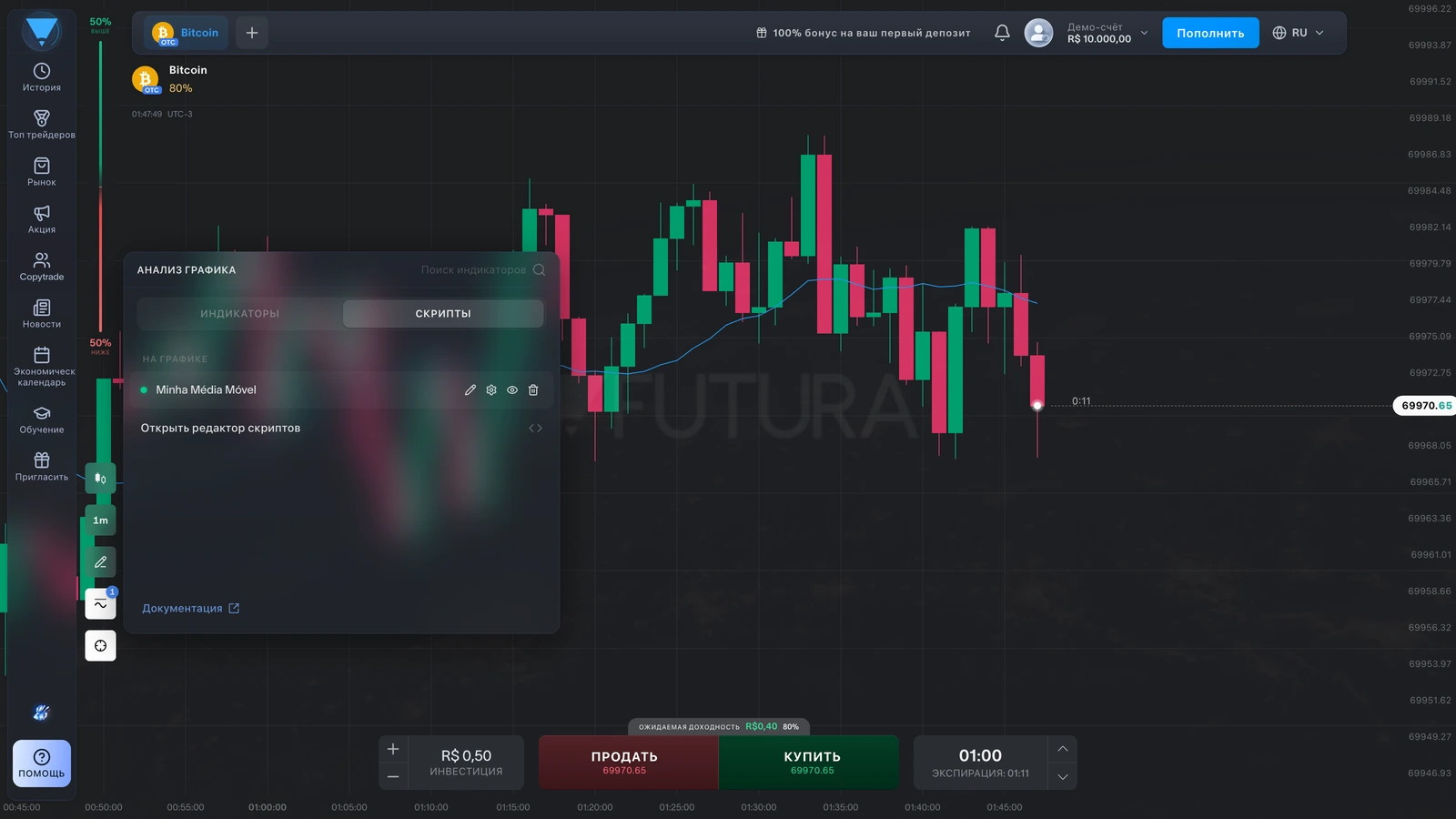
Два момента на этом экране, которые стоит запомнить: раздел НА ГРАФИКЕ показывает, какой скрипт сейчас активен (зелёная точка — значит отрисован), а ссылка Документация внизу открывает полный справочник языка со всеми функциями и примерами.
Совет: на этой же вкладке видны и Скрипты Marketplace. Купили скрипт или получили по приглашению — он будет в списке с кнопкой «Использовать», и никакой код тут не нужен.
Шаг 2: познакомьтесь с редактором
Neuro Script® Editor открывается на весь экран. Зон четыре:
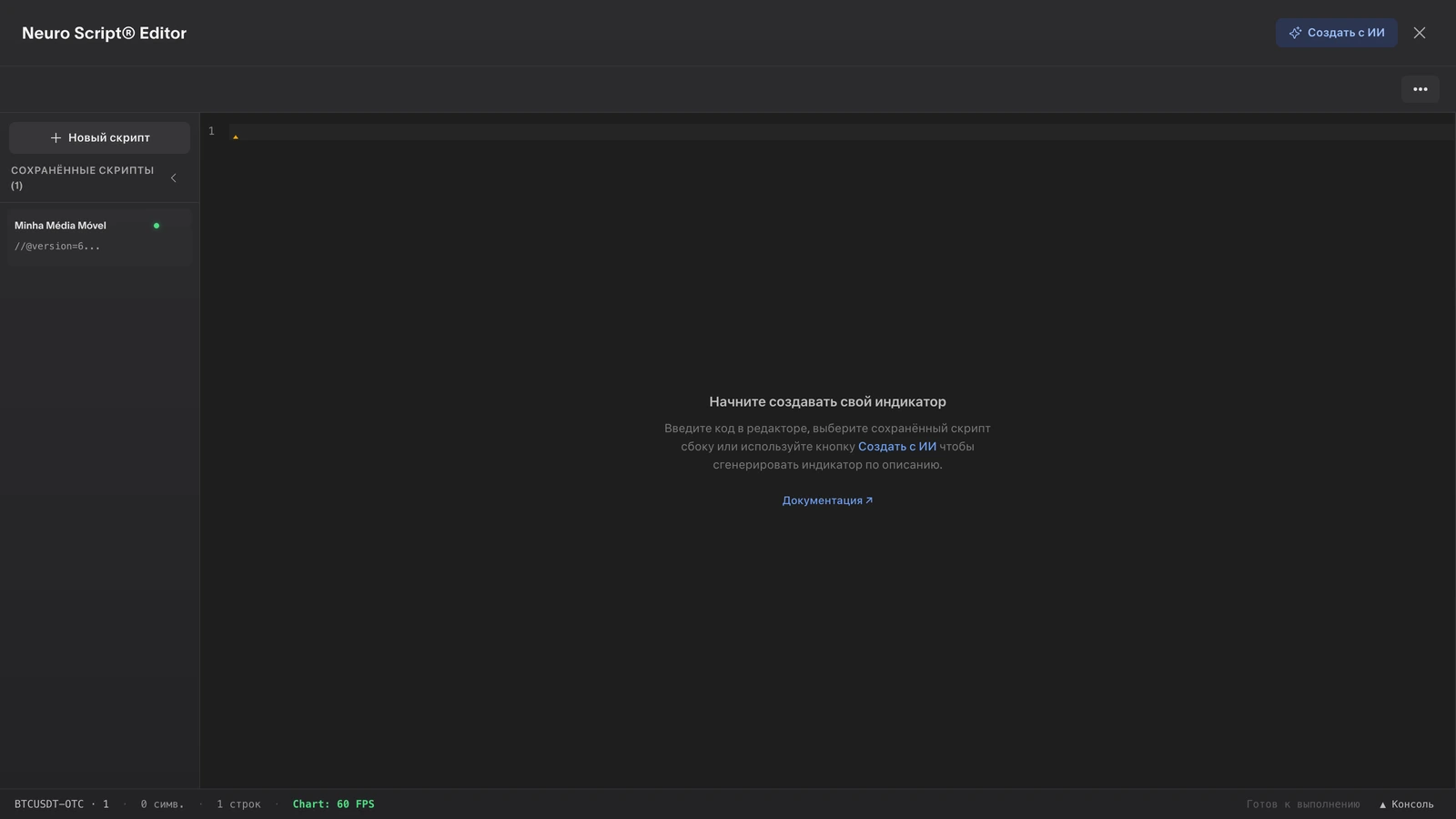
- Тулбар (сверху) — кнопки Добавить на график и Сохранить, плюс меню «⋮» с импортом, экспортом и публикацией.
- Сайдбар (слева) — кнопка Новый скрипт и список Сохранённые скрипты. Кликнули по скрипту — его код загрузился в редактор.
- Область кода (в центре) — здесь вы пишете. Работает автодополнение: набираете
ta., и редактор перечисляет доступные функции теханализа. - Строка состояния (внизу) — актив, таймфрейм, счётчик строк и пометка «Не сохранено», если есть несохранённые правки.
Техническая заметка: пока вы печатаете, редактор сам ведёт черновик. Закрыли окно случайно, нажали F5 — код вернётся при следующем открытии. Сохраняться через Cmd/Ctrl+S время от времени всё равно стоит.
Шаг 3: 5 строк вашего первого индикатора
Сделаем простую скользящую среднюю — самый ходовой инструмент теханализа. Наберите (или вставьте) в редактор вот это:
//@version=6
indicator("Minha Média Móvel", overlay=true)
len = input.int(20, "Período", minval=1)
media = ta.sma(close, len)
plot(media, "SMA", color=color.blue)
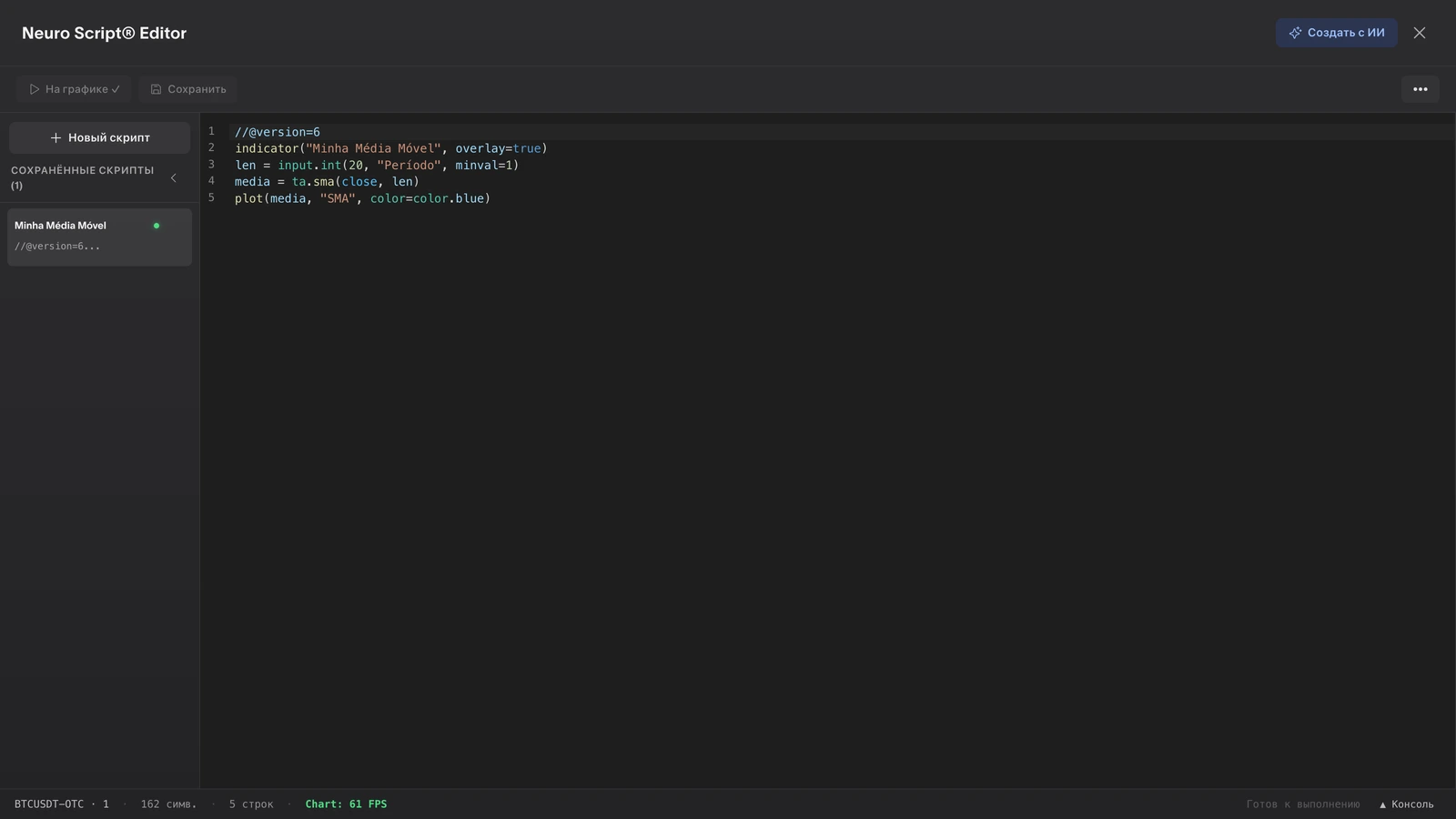
Теперь разберём по строкам, потому что копировать без понимания — толку мало:
indicator("Minha Média Móvel", overlay=true)— паспорт скрипта. Имя в кавычках — то, под которым он появится в панели.overlay=trueговорит рисовать поверх свечей; без него индикатор получает отдельную панель под графиком, как это происходит с RSI.len = input.int(20, "Período", minval=1)— настраиваемый параметр. Целое число: стартует с 20, подписано "Período", меньше 1 быть не может. Именно эта строка потом даст вашему индикатору экран настроек — вернёмся к ней в шаге 5.media = ta.sma(close, len)— расчёт.ta.sma— простая скользящая средняя,close— цены закрытия,len— период из строки выше. На выходе среднее последних 20 закрытий, пересчитываемое на каждой свече.plot(media, "SMA", color=color.blue)— отрисовка. Берёт рассчитанное значение и превращает его в синюю линию на графике. Безplotрасчёт происходит, но никто его не видит.
А первая строка (//@version=6)? Просто заголовок с версией языка. С неё начинается каждый скрипт.
Совет: поменяйте ta.sma на ta.ema — и это уже экспоненциальная скользящая средняя. С ta.rsi (если убрать overlay=true) выйдет RSI. Структура из пяти строк остаётся та же, меняется только расчёт.
Шаг 4: запустите на графике
Нажмите Добавить на график (или Cmd/Ctrl+Enter). Редактор скомпилирует код, прогонит его по истории свечей текущего актива и нарисует линию:
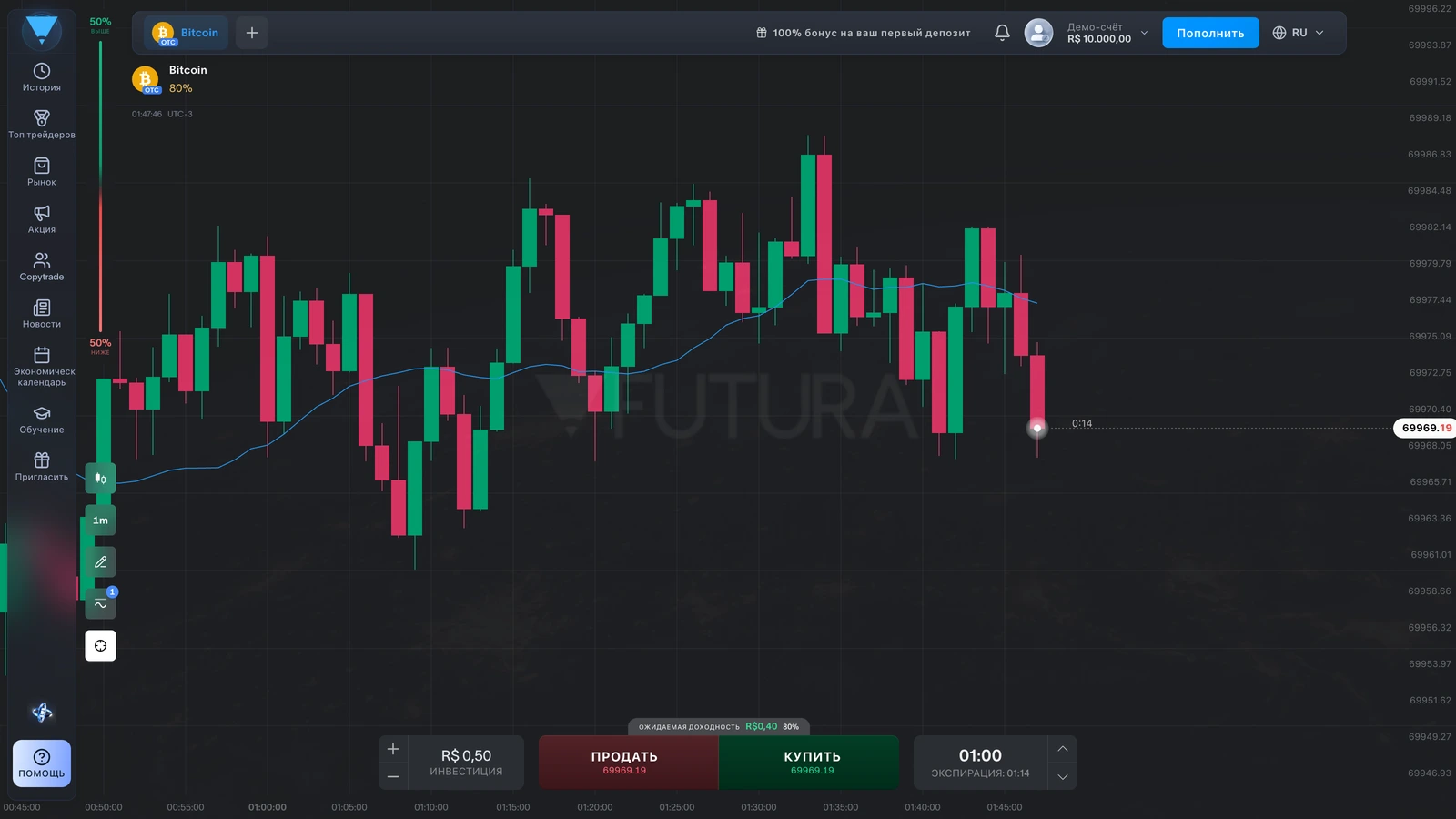
Три ситуации, с которыми вы столкнётесь:
- Ошибка? Консоль сама откроется под редактором и покажет сообщение с номером проблемной строки. Клик по сообщению — и курсор прыгает прямо туда.
- Поправили код? Кнопка превращается в Обновить на графике. А если код в редакторе совпадает с тем, что уже работает, она показывает «На графике ✓» и гаснет — применять нечего.
- Сменили актив или таймфрейм? Индикатор пересчитается на свечах нового контекста автоматически, так же как встроенные.
Шаг 5: настройте, не трогая код
Помните input.int из второй строки? Закройте редактор, вернитесь в панель индикаторов и нажмите на шестерёнку рядом со своим скриптом (на вкладке СКРИПТЫ или на вкладке «Добавленные»):
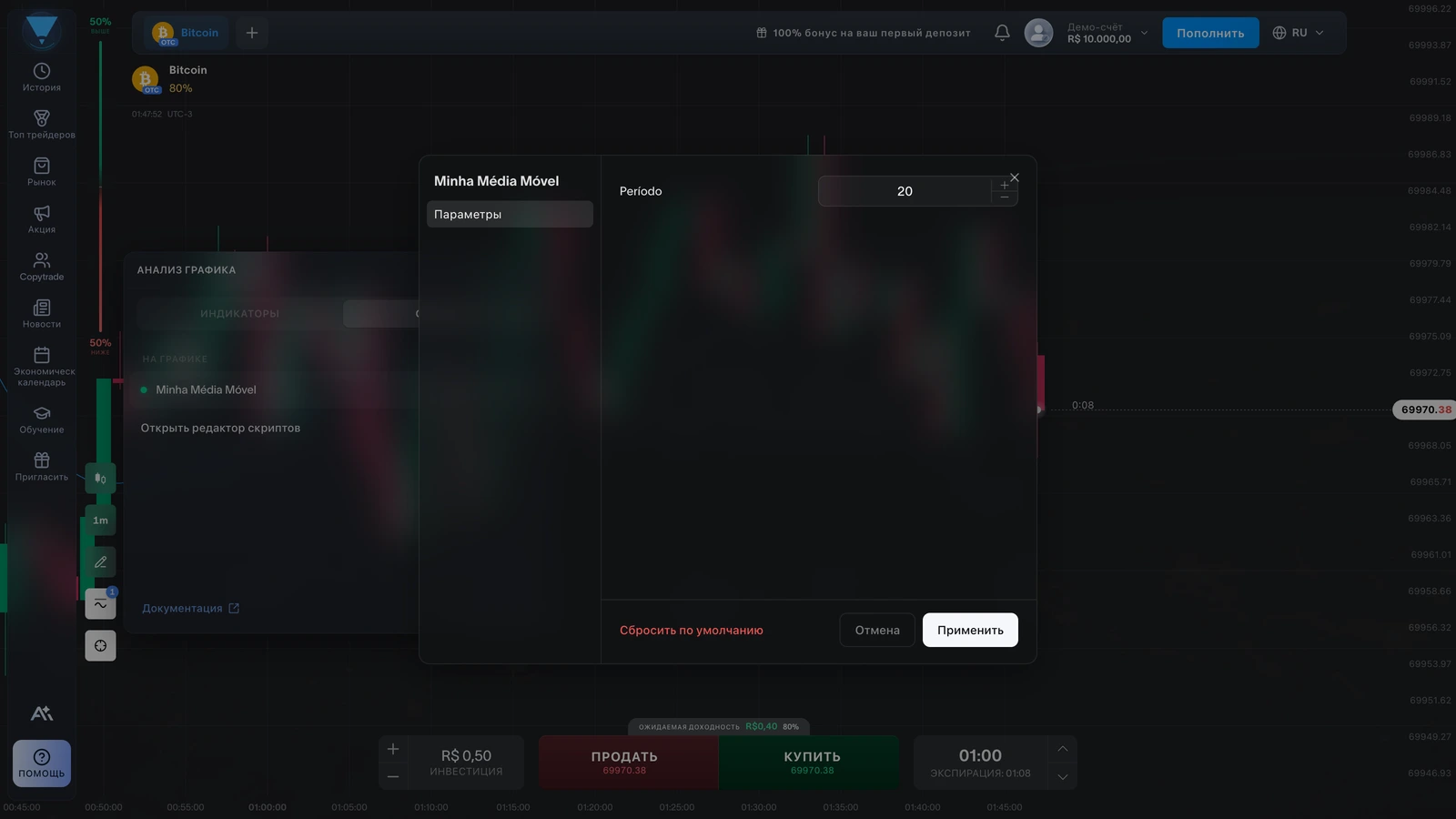
Модальное окно Параметры перечисляет всё, что объявлено в коде через input.*. У нас это только "Período". Меняете 20 на 50, жмёте Применить — график перерисовывается сразу. Редактор не открывали, ни одной строки не трогали.
В этом и разница между жёстко зашитым скриптом и нормальным индикатором. Каждый объявленный input.* становится полем в интерфейсе — число, цвет, вкл/выкл. Тот, кто пользуется вашим индикатором (в том числе вы сами через три месяца, когда код уже забудется), настраивает всё там.
Шаг 6: сохраните и управляйте
Нажмите Сохранить в тулбаре (или Cmd/Ctrl+S). Скрипт появится в списке Сохранённые скрипты в сайдбаре:
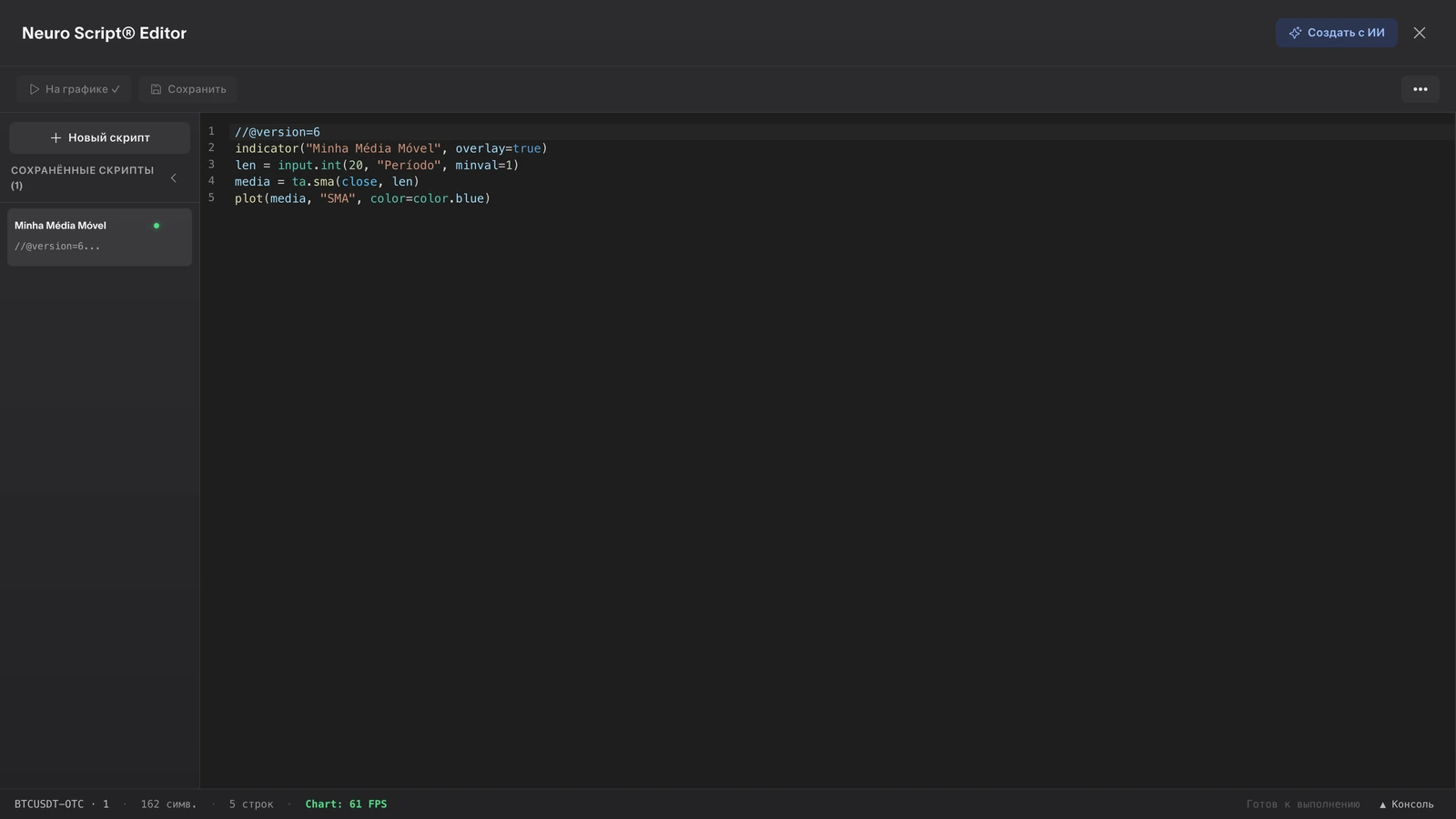
Скрипт, который сейчас отрисован на графике, отмечен в списке зелёной точкой. Что можно делать:
- Загрузить — клик по скрипту. Если в редакторе есть несохранённые правки, он сначала спросит, можно ли их отбросить.
- Переименовать — иконка карандаша рядом с именем.
- Экспорт/Импорт — в меню «⋮» тулбара, файлом
.ns. Годится для бэкапа или чтобы отправить кому-то. - Скрыть — в панели индикаторов иконка глаза прячет скрипт с графика, не удаляя его. Код остаётся сохранённым.
Не хотите писать код? Попросите ИИ
Кнопка Создать с ИИ вверху редактора открывает модальное окно FUTURA AI. Описываете индикатор обычными словами («RSI с оповещениями о перекупленности и перепроданности») и получаете готовый код NeuroScript, с предпросмотром на графике до применения:
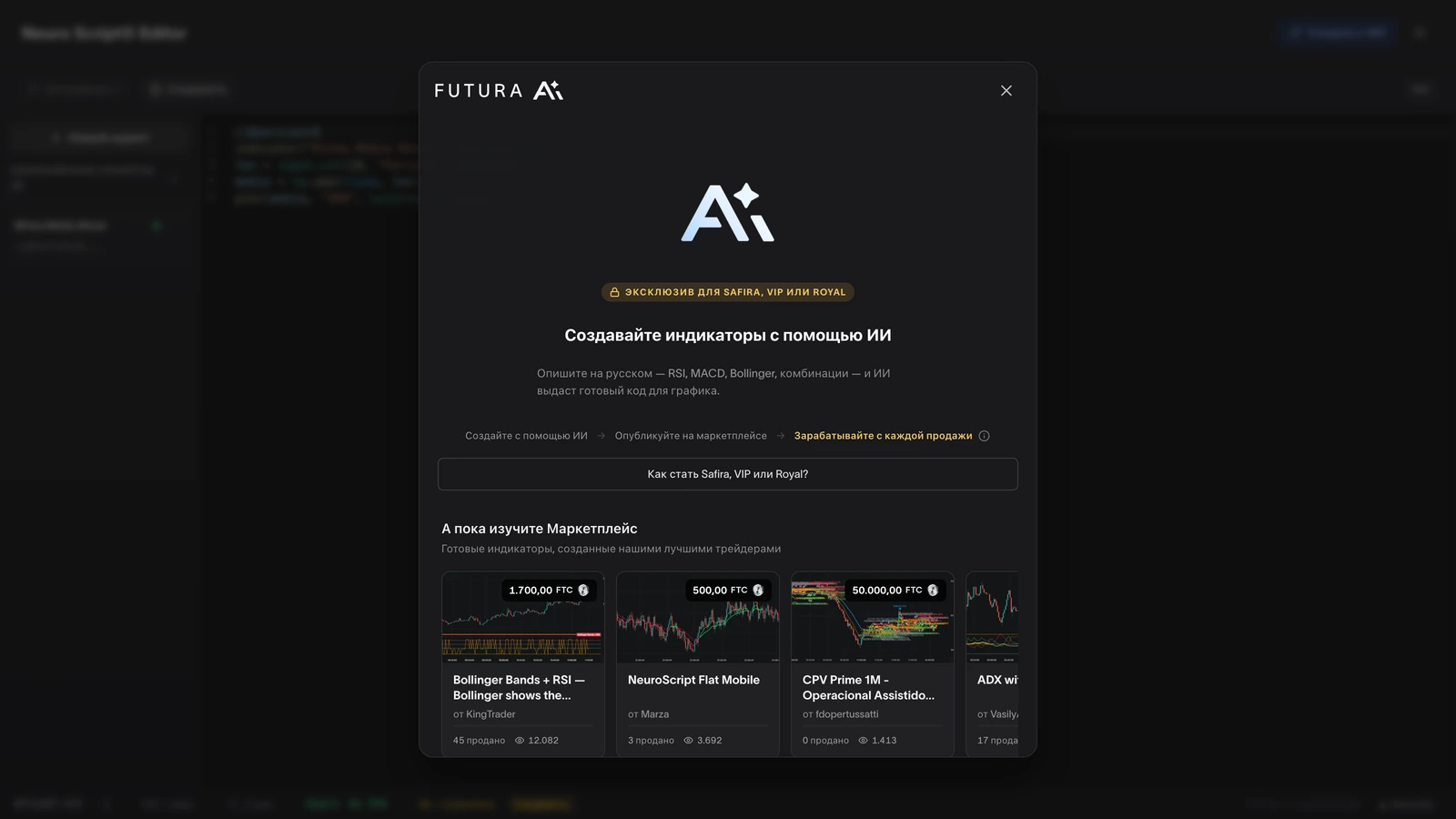
Эти два пути дополняют друг друга. ИИ генерирует быстро, а то, что вы освоили в шагах 3–5, позволяет прочитать, поправить и доработать написанное им. Полное руководство по созданию с ИИ разбирает этот процесс подробно, включая доработку в диалоге.
Частые ошибки (и как их исправить)
| Проблема | Вероятная причина | Решение |
|---|---|---|
| Нажал «Добавить на график», ничего не появилось | Без overlay=true индикатор рисуется в отдельной панели снизу |
Прокрутите график или добавьте overlay=true в indicator() |
| Синтаксическая ошибка в консоли | Незакрытая скобка или кавычка, опечатка в имени функции | Кликните по ошибке — курсор прыгнет к строке; имя сверьте с автодополнением |
| Кнопка показывает тусклое «На графике ✓» | Код в редакторе совпадает с уже работающим | Измените что-нибудь — кнопка снова станет «Обновить на графике» |
| Шестерёнка не показывает мой параметр | Значение зашито в коде, без input.* |
Объявите его через input.int, input.float или input.color |
| Сохранил под именем другого скрипта | Одинаковые имена перезаписывают друг друга (с подтверждением) | Поменяйте имя в indicator("...") перед сохранением |
Функции, которые стоит изучить дальше
Второй индикатор не обязан быть ещё одной скользящей средней. Короткая карта, что попробовать:
| Функция | Что делает |
|---|---|
ta.ema(close, 9) |
Экспоненциальная скользящая средняя — реагирует быстрее |
ta.rsi(close, 14) |
Индекс относительной силы (от 0 до 100) |
hline(70, "Sobrecompra") |
Фиксированная горизонтальная линия — для уровней-ориентиров |
input.color(color.blue, "Cor") |
Настраиваемый параметр цвета |
input.float(2.0, "Multiplicador") |
Десятичный параметр — множители, коэффициенты |
Полный список с примерами — по ссылке Документация внизу вкладки СКРИПТЫ.
В сущности, создание индикатора — это не про заучивание синтаксиса. Важнее увидеть, что у каждой строки своя роль: паспорт, параметр, расчёт, отрисовка. Держа в голове эти четыре роли, вы прочтёте любой скрипт, в том числе те, что пишет за вас ИИ.
Если базу теханализа вы ещё только собираете, гид по индикаторам на графике и подборка лучших индикаторов для бинарных опционов в естественном порядке чтения идут раньше этого руководства. А когда индикатор станет действительно хорош, его можно опубликовать в Marketplace и получать за это деньги.
Заходите на futurabroker.com и открывайте редактор на счёте для практики. Пять строк набираются быстро.