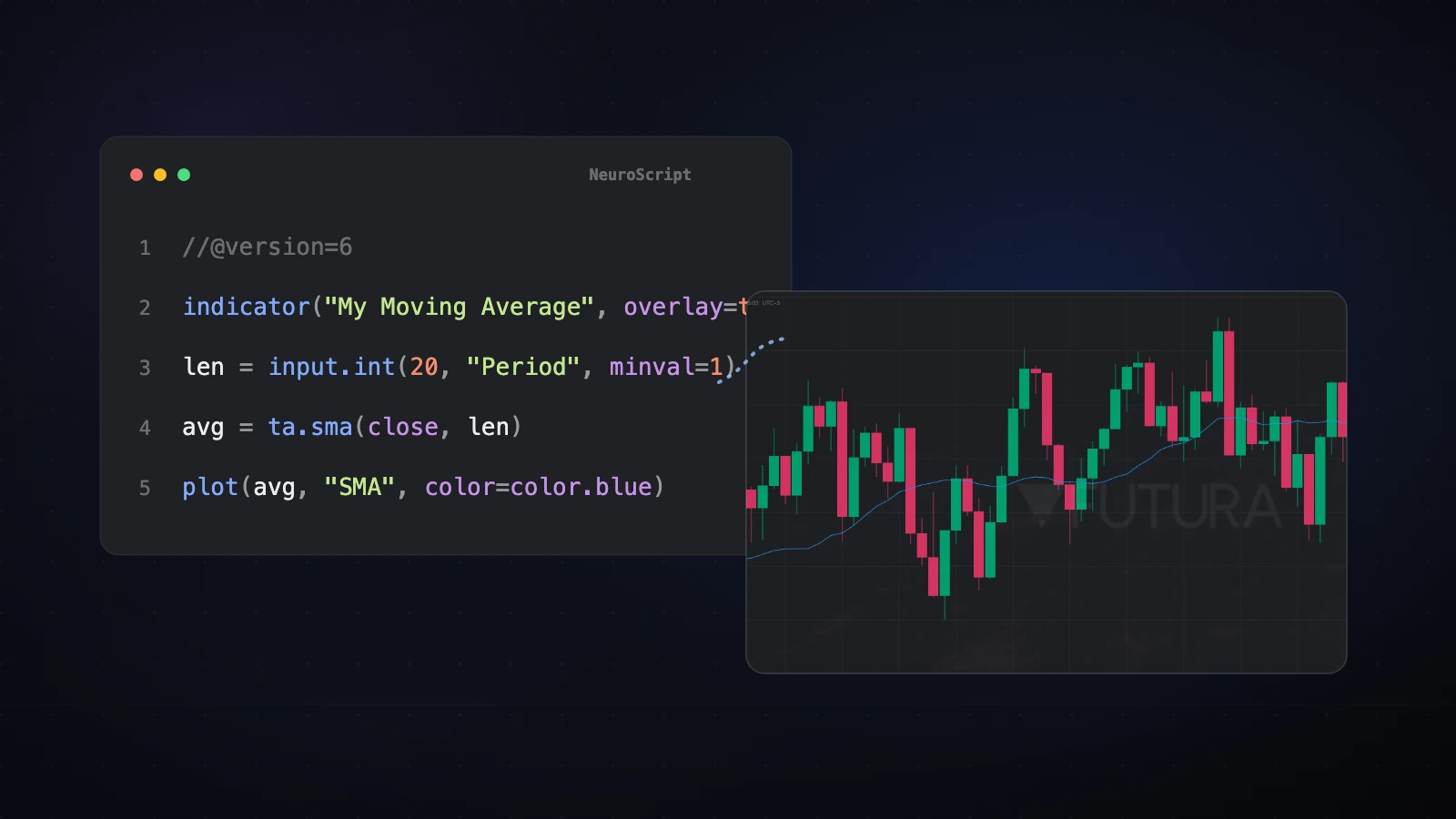
如何用 AI 创建交易指标:分步指南

完整教程:在 Futura Broker 上用自然语言描述即可创建你自己的技术指标,AI 会在几秒内生成 NeuroScript 代码。
本教程将向你展示如何在 Futura Broker 上 不到 5 分钟 创建一个自定义 技术指标,无需编写一行代码。你只需用自然语言描述这个指标,AI 就会把它 翻译成 NeuroScript(平台原生的指标语言)。
你将学会:
- 打开 用 AI 创建(Criar com IA)弹窗
- 编写能生成优质代码的提示词
- 在不从头重写提示词的情况下优化生成的版本
- 在应用到图表之前于 Preview(预览)中验证指标
- 应用到交易图表或发布到 Marketplace(市场)
前提条件
- 拥有 Futura Broker 账户(任何等级——无需 VIP)
- 可访问 Trade Room(交易室,
/traderoom) - 一个指标的想法。如果没有,可以使用弹窗首屏中显示的 3 个现成建议之一
步骤 1 —— 打开"用 AI 创建"弹窗
在 Trade Room 中,找到左侧边栏的 NeuroScript 图标(带大脑的图表符号)。 点击它打开脚本面板。然后点击 用 AI 创建。
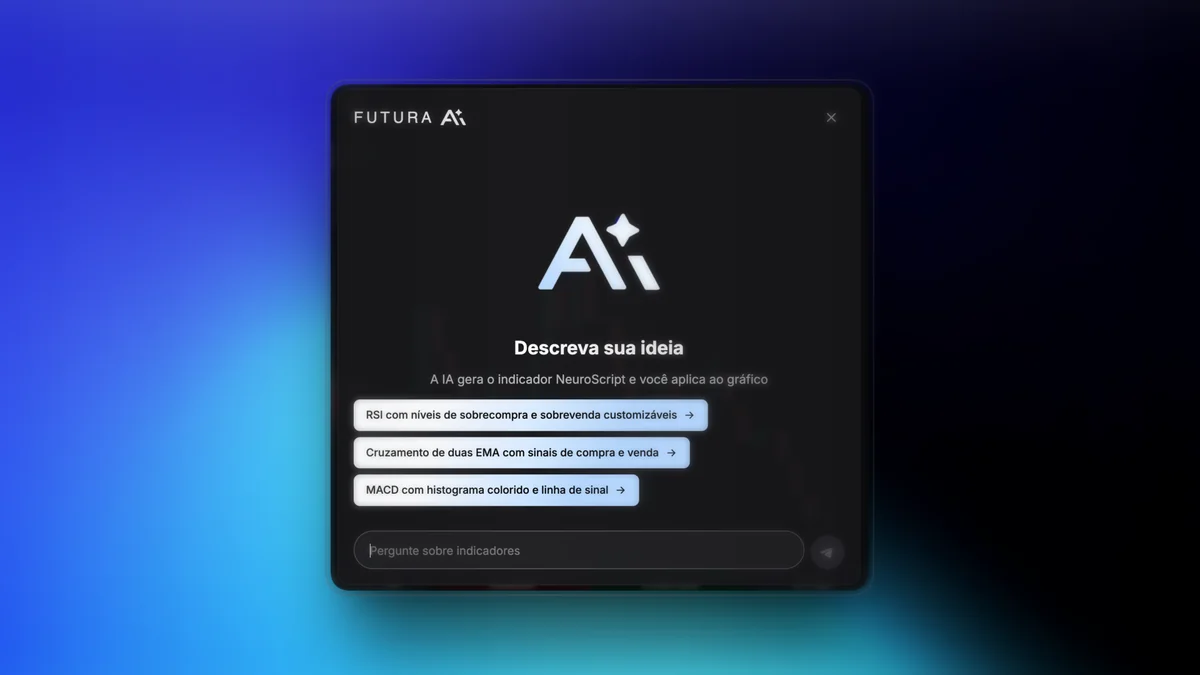
界面首屏有 3 个重要元素:
- 3 个现成建议(RSI、EMA、MACD)—— 点击任意一个即可自动填充提示词
- 提示词历史(在你至少生成过 1 个指标后出现)—— 最近 10 条会保存在浏览器中
- "继续上次会话"横幅 —— 如果你误关了弹窗,可以从上次中断的地方精确恢复
步骤 2 —— 编写一个好的提示词
指标的质量与提示词的质量成正比。三条规则:
1. 指定指标的类型。 不要写"一个适合买入的好指标"。要写"一个 RSI"、 "一个 SuperTrend"、"一个均线交叉"。
2. 列出可配置的参数。 说明用户应该能够调整哪些输入项(周期、乘数、 计算来源)。
3. 描述视觉信号。 颜色、箭头、填充。AI 需要知道要渲染什么。
好提示词示例
创建一个 14 周期的 RSI,超买和超卖水平可自定义(默认值 70 和 30)。当 RSI 高于超买水平时把背景涂成红色,低于超卖水平时涂成绿色。
差提示词示例
我想要一个能赚钱的指标
AI 无法把这句话翻译成代码。
3 个经过测试、效果良好的提示词
| 类型 | 提示词 |
|---|---|
| 趋势 | "SuperTrend,ATR 10、乘数 3 均可配置。上涨时绿线,下跌时红线。向上交叉处蓝色箭头,向下交叉处橙色箭头。" |
| 动量 | "经典 MACD(12、26、9)。直方图用 4 种颜色:上升柱用深绿和浅绿,下降柱用深红和浅红。信号线用橙色。" |
| 波动率 | "20 周期、标准差 2 的 Bollinger Bands(布林带)。两条带之间用半透明蓝色填充。当价格突破上轨或下轨时用黄色标记。" |
步骤 3 —— 等待生成
点击 发送。流式输出立即开始 —— NeuroScript 代码会逐字符实时出现, 并带有一个闪烁的光标。
平均生成时间:3 到 8 秒,取决于复杂度。简单指标(RSI、EMA)3 秒 就能完成。组合指标(SuperTrend + 成交量过滤器)最多需要 10 秒。
完成后,弹窗会自动切换到 Preview(预览)标签页(见步骤 5)。 代码标签页则显示生成的完整 NeuroScript。
步骤 4 —— 优化(无需重写提示词)
第一个版本很少能一次完美。Refine(优化)模式正是为此而设:第一次 生成之后,文本框会变成"请求调整"—— AI 会接收到 当前代码 + 你的请求。
效果良好的常见请求:
- "把线条的颜色改成蓝色和橙色"
- "为 MACD 的周期添加可配置的输入项"
- "把 RSI 的默认周期从 14 提高到 21"
- "当 RSI 向上穿越 70 时添加提醒"
- "在两条 EMA 之间加一个彩色填充"
每次优化都会生成一个全新的完整代码版本。你可以进行 3-4 轮直到满意。 调整请求不会污染历史记录 —— 只有原始提示词会被保存。
步骤 5 —— 应用前在 Preview 中验证
Preview(预览)标签页最能节省时间。它不是把指标应用到交易图表上 (一旦出问题会干扰你的分析),而是让指标在 弹窗内部一个独立图表中 针对 200 根模拟蜡烛运行。
在 Preview 中要检查的内容:
- 颜色对吗? 上涨线是绿色、下跌线是红色吗?
- 箭头出现在该出现的地方吗? 在交叉、突破处?
- 指标的类型正确吗? 是叠加(overlay,覆盖在价格上)还是独立面板 (RSI、MACD)?
- 输入项真的可配置吗? 打开配置面板,检查参数是否出现
如果有什么不对,回到 步骤 4 请求调整。
步骤 6 —— 应用到图表或发布
指标验证完成后,你有 3 个选择:
选项 1 —— 插入到编辑器
点击 插入到编辑器(带向下箭头的白色按钮)。代码会进入 Trade Room 的 NeuroScript 编辑器。保存、在交易图表上激活。完成。
选项 2 —— 复制以备后用
点击 复制(剪贴板按钮)。代码会进入剪贴板,方便你粘贴到别处 —— 另一个账户、备份、用于和朋友分享的 GitHub Gist。
选项 3 —— 发布到 Marketplace
点击 发布(带向上箭头的按钮)。这会打开 PublishScriptModal —— 你需要 设定价格(介于 100 coins / R$ 1 和 50.000 coins / R$ 500 之间)、描述、 FAQ 和分类。指标随后会上架,供其他交易者购买。
这个流程在 Marketplace 完整案例研究 中有详细说明。
常见错误及解决方法
Preview 中出现错误提示 AI 可能在第一次尝试时生成了一个有问题的版本。回到优化模式,描述哪里 不对 —— 它会进行调整。
指标能渲染但颜色错了 在优化模式中请求:"把主线的颜色改成蓝色"。
指标本该是叠加式但出现在了独立面板里 在优化模式中请求:"转换为叠加式指标"(或反之)。
生成中途卡住了 点击 停止,然后重试。
达到每日生成上限 每个账户每天有 5 次生成机会。如果需要更多,请联系客服或等待 24 小时 后重置。
下一步
现在你已经会生成指标了,不妨看看:
- 2026 年最佳交易指标 —— 参考历史上行之有效的方法
- 如何在图表上使用指标 —— 实用的配置指南
- 真实案例:我们用 AI 创建了一个指标并在 Marketplace 上出售 —— 创作者完整流程实录
- AI 与 ChatGPT 在二元期权交易中的应用 —— 外部 AI(ChatGPT/Claude)与 Futura 原生 AI 的对比
如果你想直接上手,打开 Trade Room 并点击 NeuroScript。 5 分钟后,你就能带着第一个可用的自定义指标离开。