
NeuroScript 编辑器教程:从零开始,一步步写出你的第一个指标
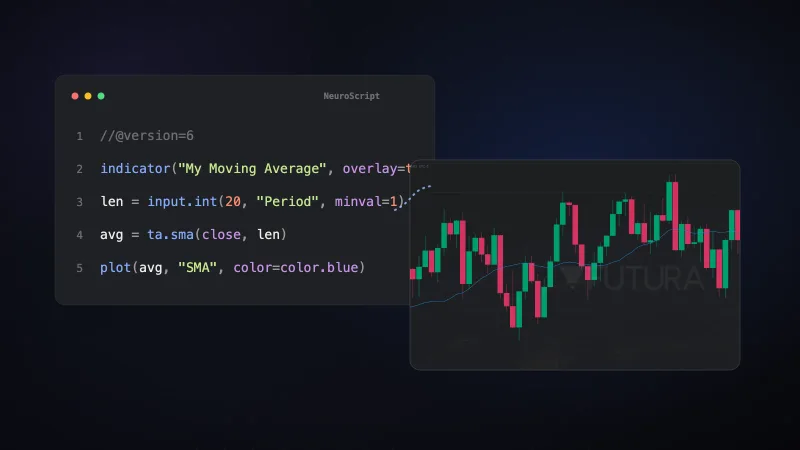
Futura Broker NeuroScript 编辑器图解指南:只需 5 行代码,写出、运行并配置你的第一个交易指标。零编程基础也能跟着做。
如果你已经会在图表上使用指标,多半也遇到过这种情况:RSI 挺好用,Supertrend 也不错,可你想要的那条线就是没有。周期不对,或者想把两样东西组合到一起,翻遍现成指标都找不到。然后就卡住了,毕竟“自己写指标”听着像程序员才干的活。
其实 5 行代码就够了。缺的往往只是有人把编辑器里面到底是怎么回事讲一遍,这篇教程干的就是这件事。
你会在 Trade Room 的 NeuroScript 编辑器里写出第一个指标,搞清楚每一行在做什么,在真实图表上跑起来,之后调参数也不用再碰代码。全程带截图。
对了,要是你更想让 AI 代劳,也有那条路,AI 创建指标教程专门讲这个。这篇是写给想看懂自己在写什么的人的。实际用下来你大概率两条路都会走:看得懂代码的人,改 AI 生成的东西也顺手得多。
NeuroScript 是什么
NeuroScript 是 Futura Broker 原生的指标语言。你用它描述计算(均线、振荡器、通道带)和绘图(线条、水平位、填充),平台会把这些跑在你正在交易的品种的真实 K 线上。
打个比方,它就是一份食谱。原料是价格(开盘、收盘、最高、最低),做法是计算过程,出炉的成品就是图表上那条线。NeuroScript 就是你写食谱的地方。
跟这篇教程走,不需要会编程。我们要写的 5 行代码一看就懂,而且你以后写的几乎所有指标,都是从这个骨架上长出来的。
步骤 1:打开“脚本”标签页
编辑器在指标面板里:
1. 打开指标面板——图表工具栏上那个脉冲图标。
2. 切到“脚本”标签页——面板顶部有两个标签,指标和脚本。你的 NeuroScript 脚本都在第二个里。
3. 点击“打开脚本编辑器”。
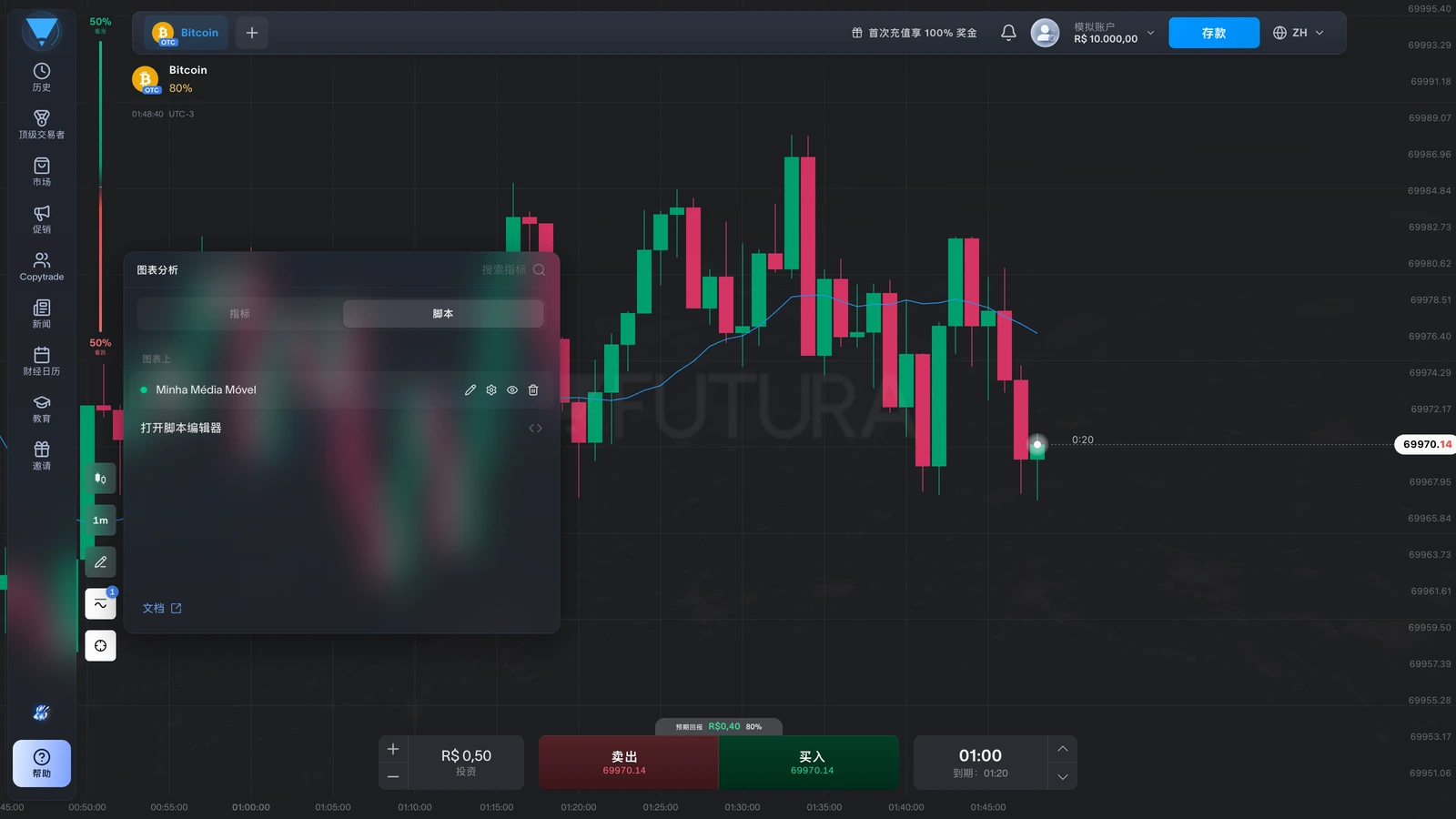
这个界面有两处值得记一下:图表上区域显示当前哪个脚本是激活的(正画在图表上时带一个绿点);底部的文档链接打开这门语言的完整参考,所有函数都有示例。
提示: 市场脚本也出现在这个标签页里。你买过的脚本,或者通过邀请拿到的,都列在那里,带一个“使用”按钮,这种情况完全不用碰代码。
步骤 2:认识编辑器
Neuro Script® Editor 全屏打开,分四块:
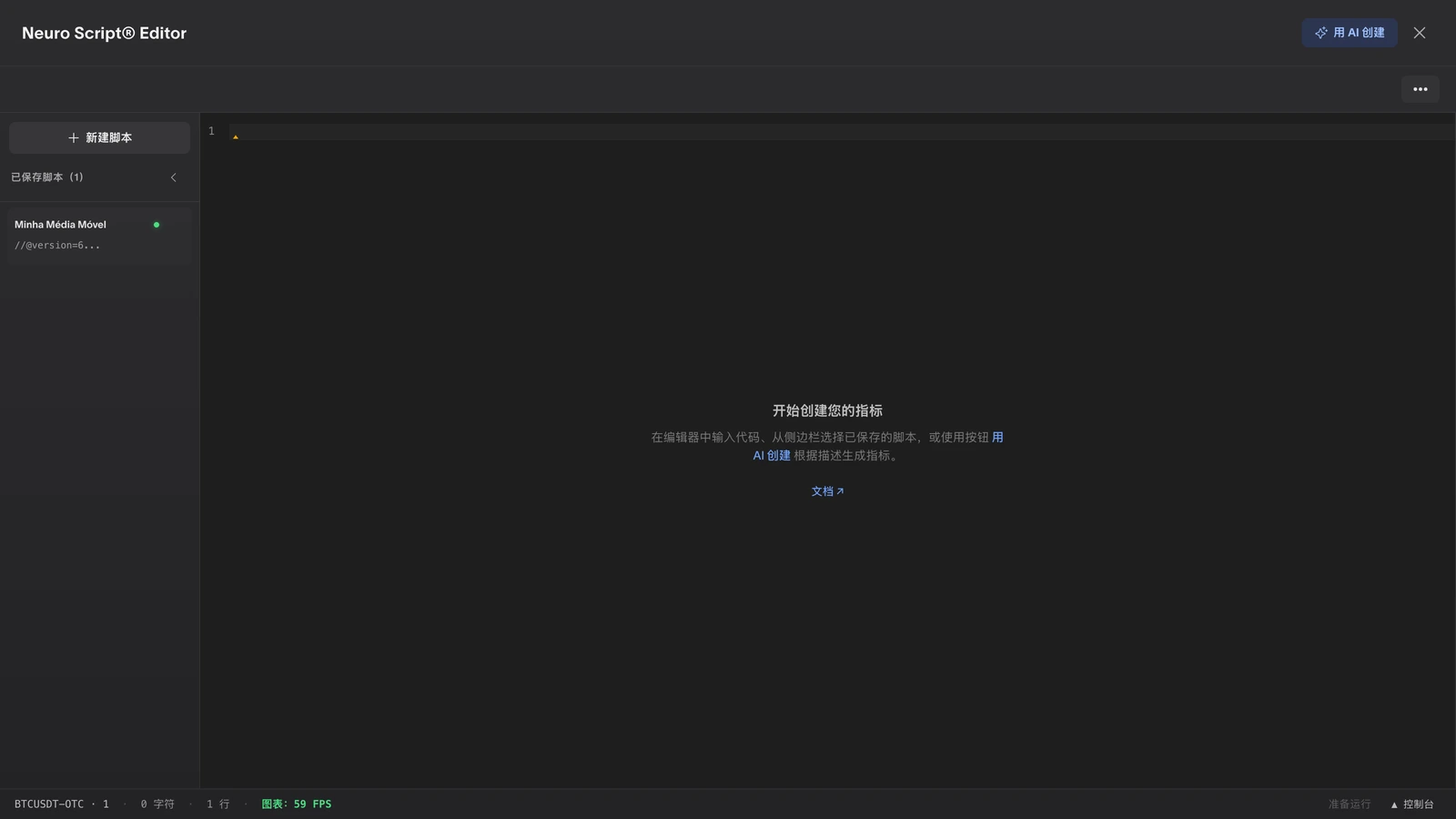
- 工具栏(顶部)——添加到图表和保存两个按钮,加上“⋮”菜单里的导入、导出和发布。
- 侧边栏(左侧)——新建脚本按钮和已保存脚本列表。点一个脚本,它的代码就载进编辑器。
- 代码区(中间)——写代码的地方。带自动补全:输入
ta.,编辑器会列出可用的技术分析函数。 - 状态栏(底部)——品种、时间周期、行数,还有改动没保存时的“未保存”提示。
**技术说明:**编辑器会边写边存草稿。不小心关掉了、按了 F5,下次打开代码还在。话虽如此,时不时 Cmd/Ctrl+S 保存一下仍然是个好习惯。
步骤 3:你第一个指标的 5 行代码
我们来写一条简单移动平均线,技术分析里最家常的东西。把这段输进(或粘贴到)编辑器:
//@version=6
indicator("Minha Média Móvel", overlay=true)
len = input.int(20, "Período", minval=1)
media = ta.sma(close, len)
plot(media, "SMA", color=color.blue)
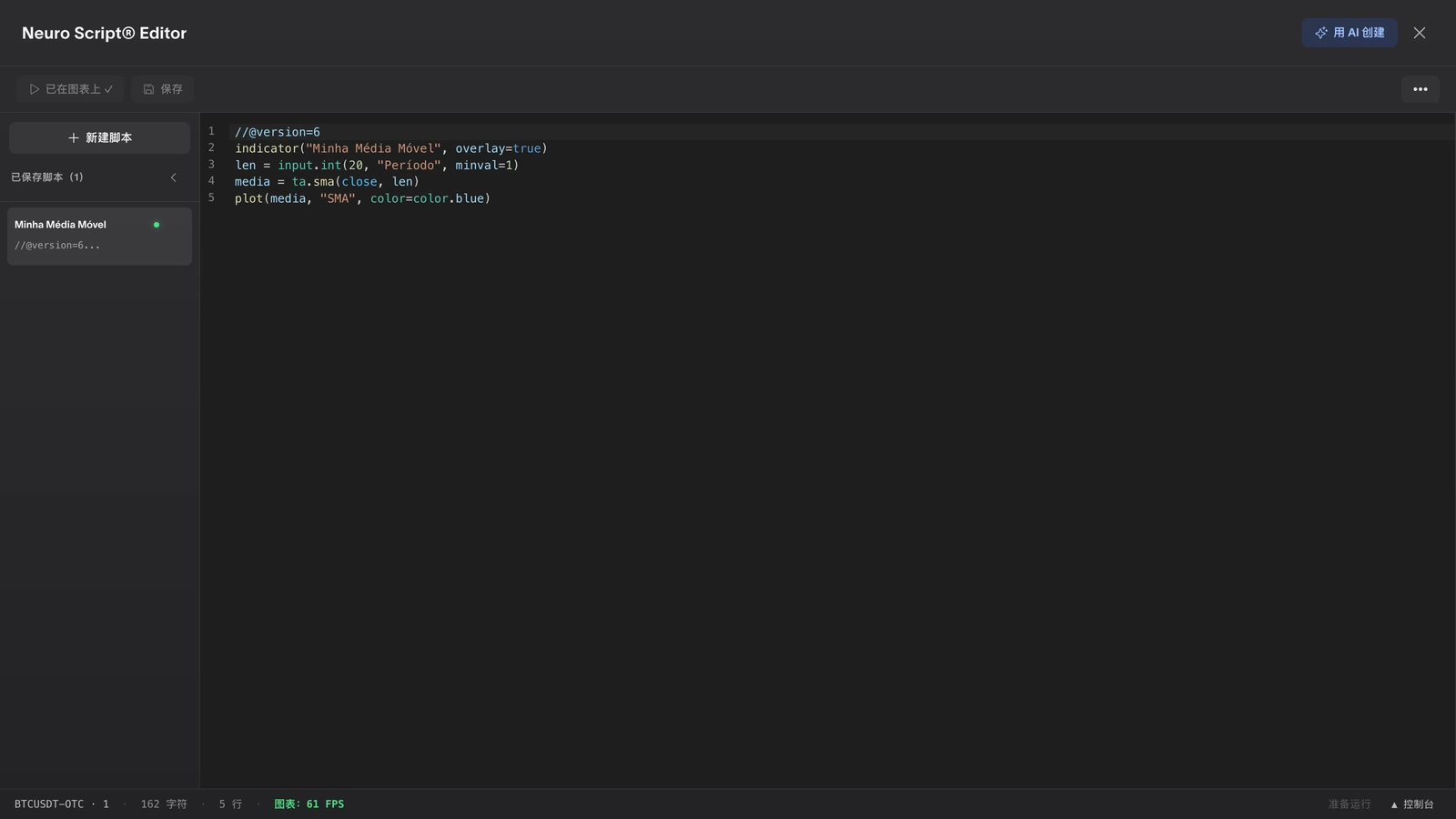
接下来说说每行在干什么,光复制不理解,帮助不大:
indicator("Minha Média Móvel", overlay=true)——脚本的身份。引号里的名字就是它在面板中显示的名称。overlay=true让它画在 K 线上面;不写的话,指标会在图表下方另开一个独立面板,RSI 就是那样。len = input.int(20, "Período", minval=1)——可配置的参数。这行创建一个整数:初始值 20,界面上显示为 "Período"(周期),最小不能低于 1。你的指标之后能有设置界面,靠的就是这一行,步骤 5 会回来讲它。media = ta.sma(close, len)——计算。ta.sma是简单移动平均,close是收盘价,len是上一行定义的周期。结果就是最近 20 个收盘价的平均值,每来一根新 K 线就重算一次。plot(media, "SMA", color=color.blue)——绘图。把算出来的值画成图表上的一条蓝线。没有plot,计算照做,但谁也看不见。
至于第一行 //@version=6?只是语言版本的声明,每个脚本都拿它开头。
**提示:**把 ta.sma 换成 ta.ema,就是指数移动平均。换成 ta.rsi(记得去掉 overlay=true),就是一个 RSI。5 行的结构不动,动的只是计算。
步骤 4:在图表上运行
点击添加到图表(或 Cmd/Ctrl+Enter)。编辑器会编译代码,在当前品种的历史 K 线上跑一遍,然后把线画出来:
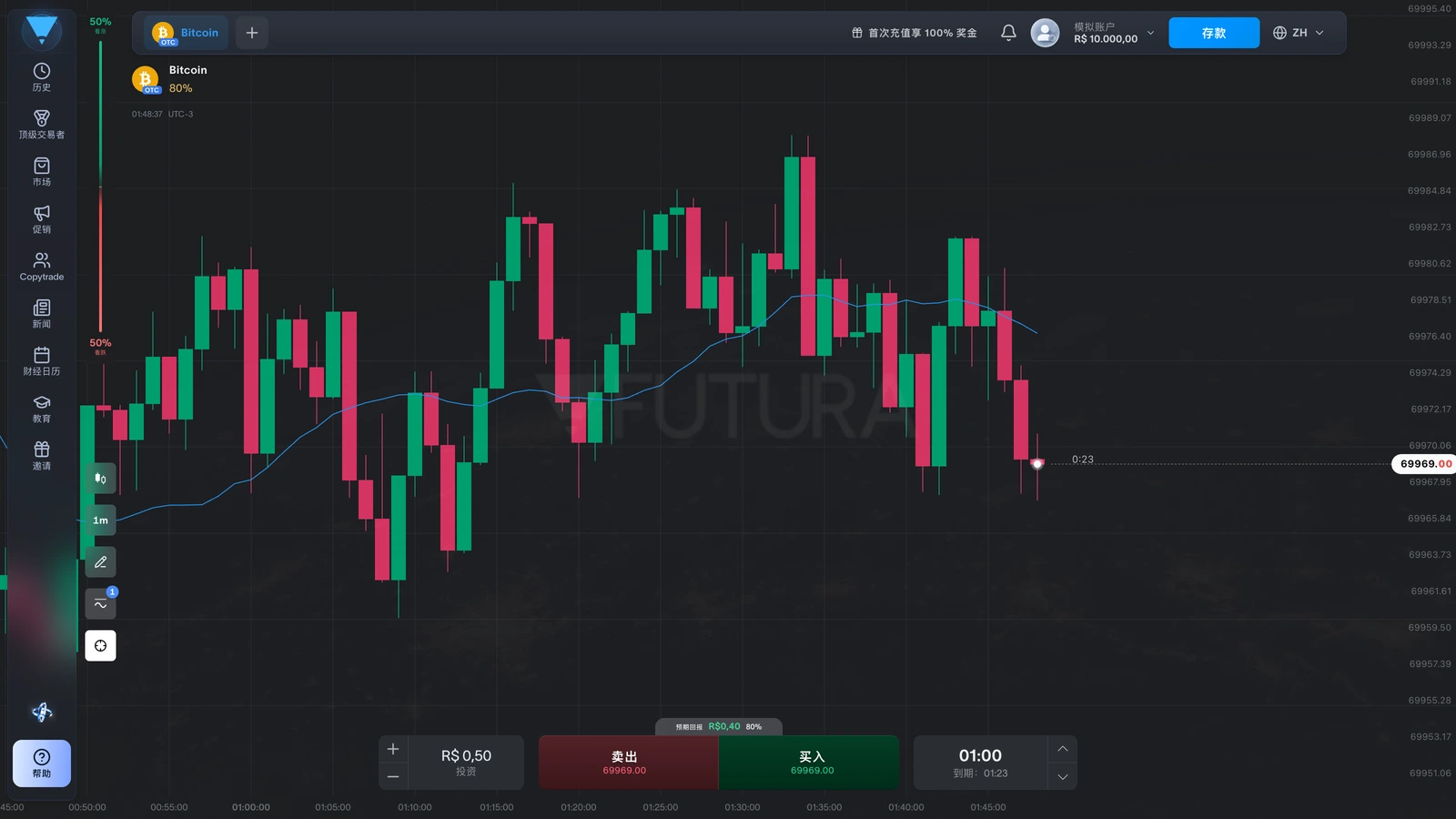
有三个行为你会碰到:
- **报错了?**控制台会自己在编辑器下方展开,带着错误信息和出问题的行号。点一下错误信息,光标直接跳过去。
- 改了代码?按钮会变成更新到图表。要是编辑器里的代码跟正在运行的一模一样,它就显示“已在图表上 ✓”并且置灰,因为确实没什么新东西可应用。
- **换了品种或时间周期?**指标会跟着走,自动在新环境的 K 线上重算,跟原生指标一样。
步骤 5:不碰代码也能配置
还记得第 2 行的 input.int 吗?关掉编辑器,回到指标面板,点你的脚本旁边的设置齿轮图标(在脚本标签页或“已添加”标签页里):
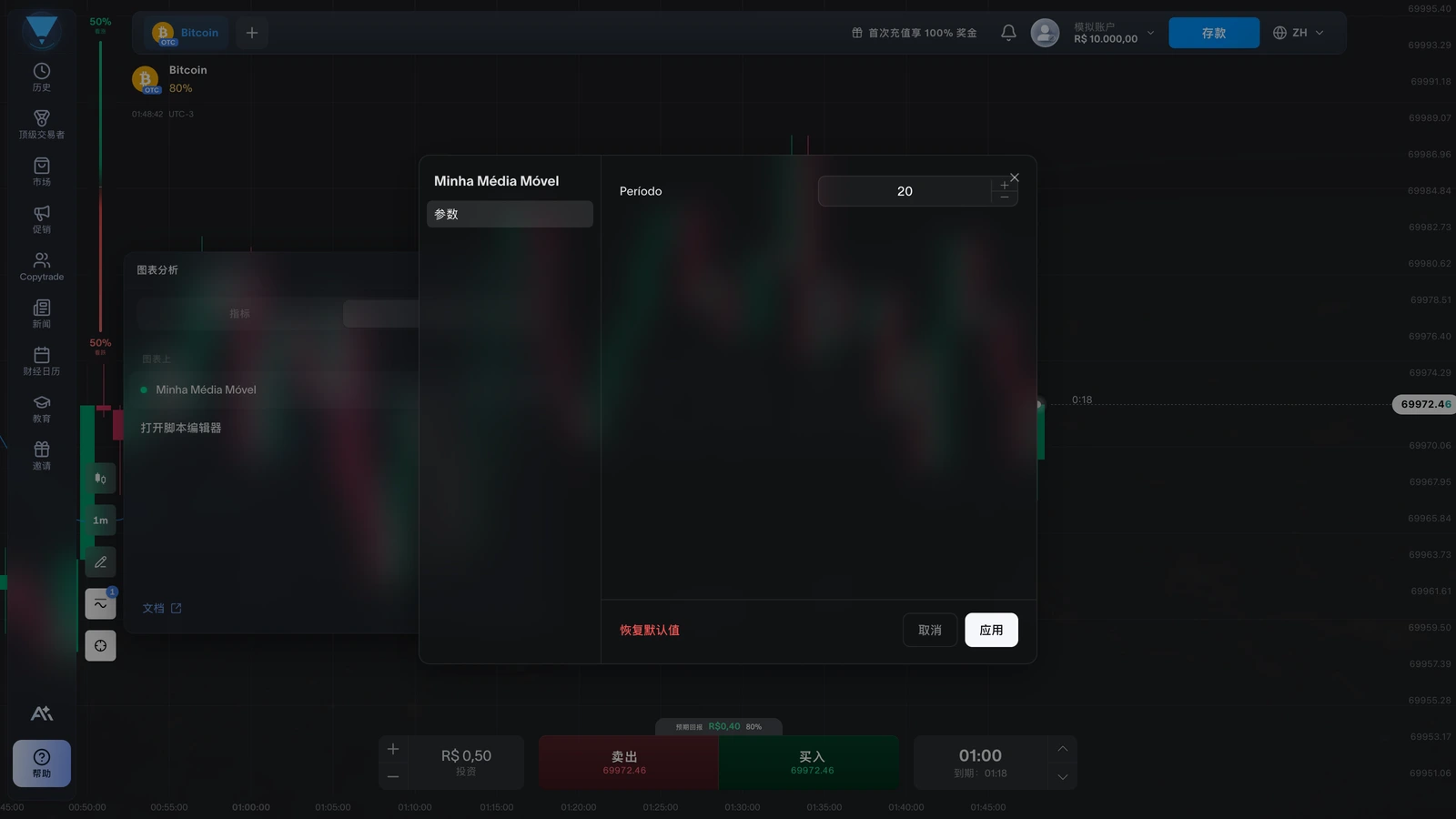
设置弹窗列出你在代码里用 input.* 声明的所有内容。我们这个例子只有“周期”一项。把 20 改成 50,点应用,图表马上重绘。不用开编辑器,一行代码都不用动。
这就是死板脚本和真正的指标之间的差别。你声明的每个 input.* 都会变成界面上的一个可配置字段,可以是数字、颜色或开关。用你指标的人(包括三个月后把代码忘得一干二净的你自己)都在那里调。
步骤 6:保存与管理
点工具栏上的保存(或 Cmd/Ctrl+S),脚本就进了侧边栏的已保存脚本列表:
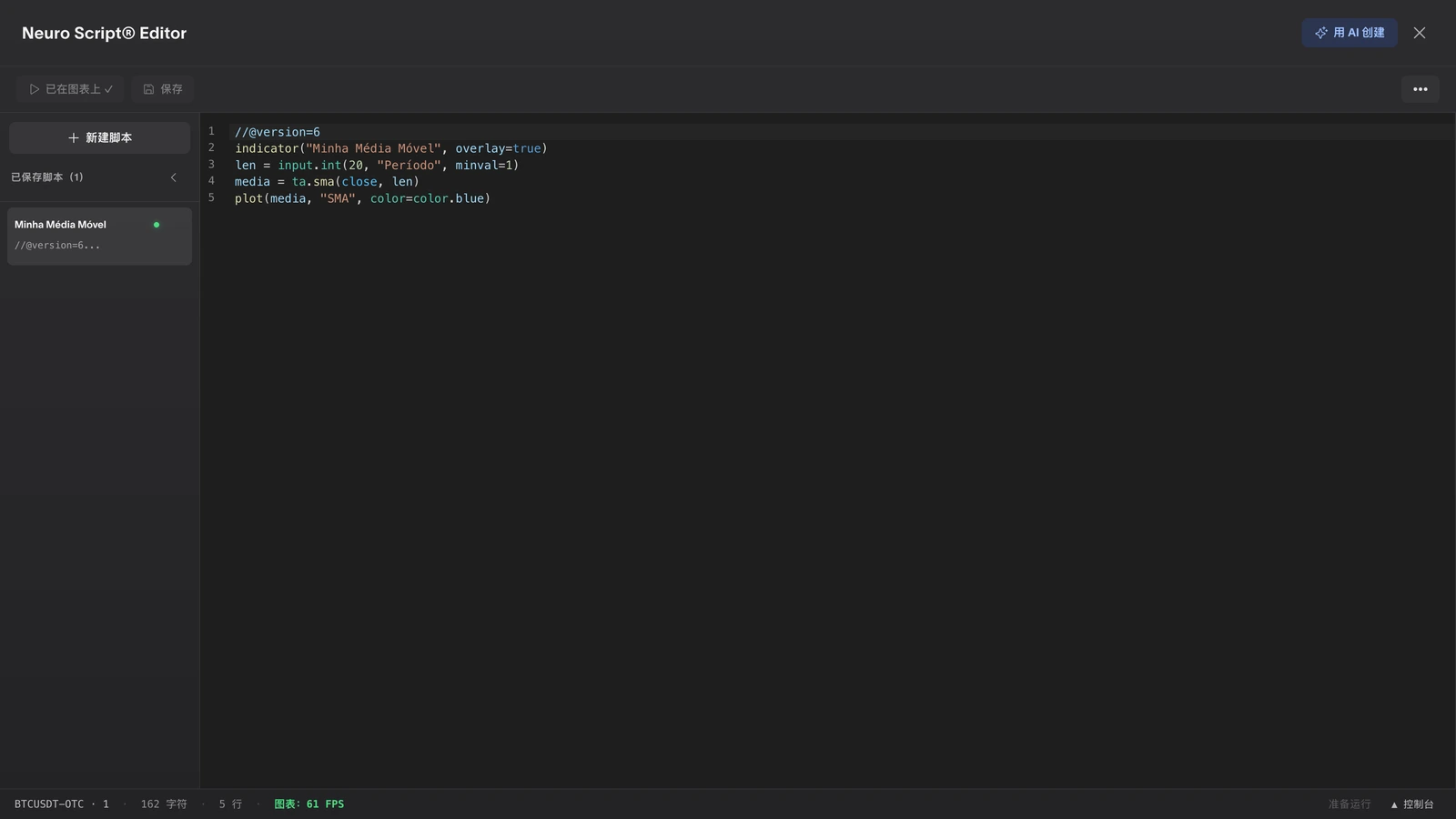
列表里,正画在图表上的脚本带一个绿点。管理操作:
- 载入——点击脚本。编辑器里有没保存的改动时,会先要你确认再丢弃。
- 重命名——名称旁边的铅笔图标。
- 导出/导入——工具栏“⋮”菜单里,格式是
.ns文件。备份用,或者发给别人。 - 隐藏——在指标面板里点眼睛图标,脚本从图表上消失但不会被删,代码还在。
不想写代码?交给 AI
编辑器顶部的用 AI 创建按钮会打开 FUTURA AI 弹窗。你用自己的话描述想要的指标(“带超买和超卖警报的 RSI”),就能拿到写好的 NeuroScript 代码,应用前还能先在图表里预览:
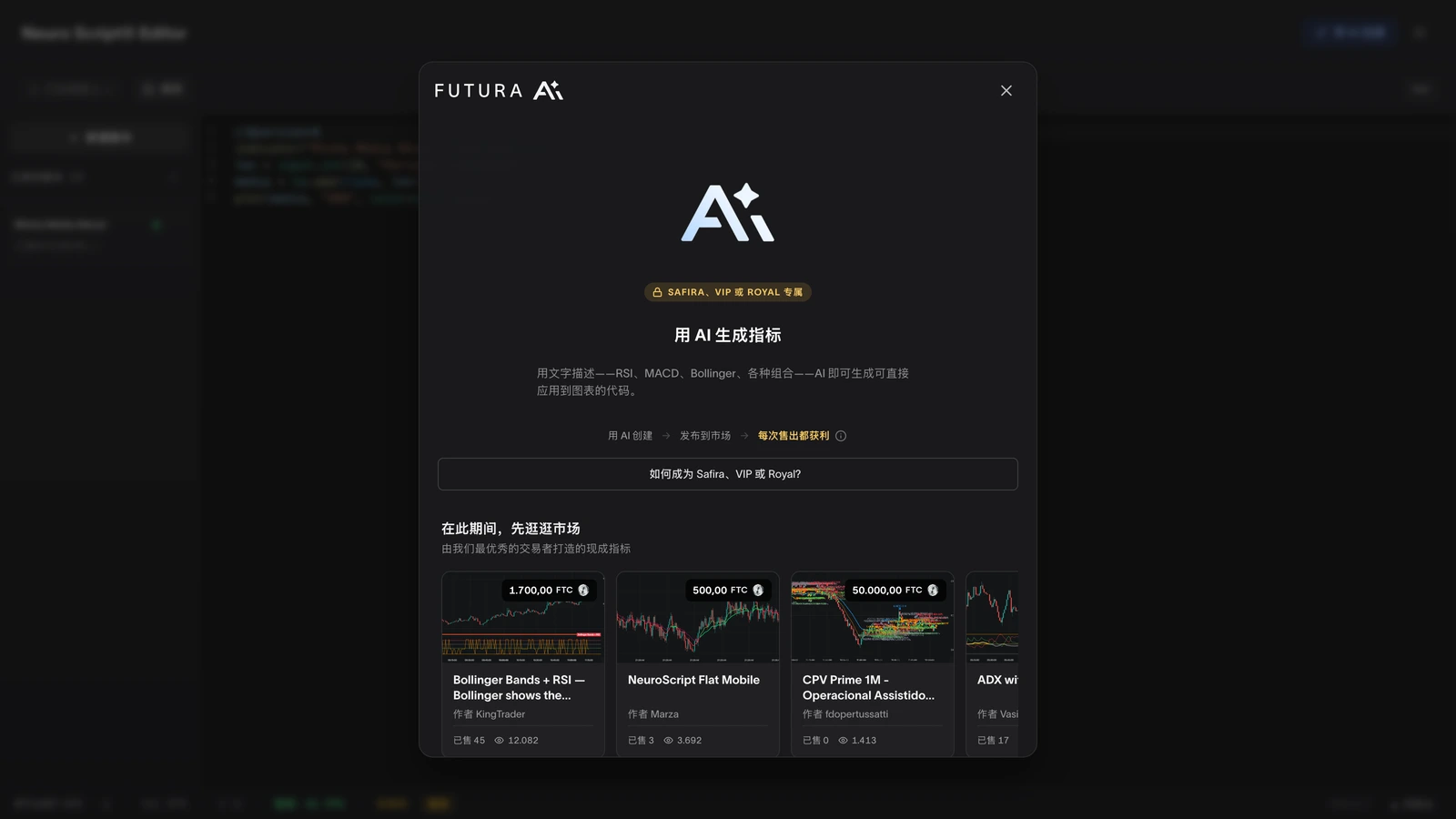
两条路是互补的。AI 出活快,而你在步骤 3 到 5 学到的东西,让你能读懂、调整它写出来的代码。完整的 AI 创建指标教程把这个流程讲得更细,包括怎么通过对话来回打磨。
常见错误(怎么解决)
| 问题 | 可能原因 | 解决办法 |
|---|---|---|
| 点了添加却什么都没出现 | 没写 overlay=true,指标画在下方独立面板里 |
滚动图表找找,或在 indicator() 里加上 overlay=true |
| 控制台报语法错误 | 括号或引号没闭合,函数名拼错 | 点错误信息,光标跳到那一行;用自动补全核对函数名 |
| 按钮显示灰色的“已在图表上 ✓” | 编辑器里的代码和正在运行的完全一致 | 随便改点什么,按钮就变回“更新到图表” |
| 设置里看不到我的参数 | 数值写死在代码里,没用 input.* |
改用 input.int、input.float 或 input.color 声明 |
| 保存时覆盖了另一个脚本 | 同名脚本会互相替换(替换前有确认) | 保存前在 indicator("...") 里改个名字 |
之后值得探索的函数
第二个指标不必停在均线上。可以先试试这些:
| 函数 | 作用 |
|---|---|
ta.ema(close, 9) |
指数移动平均,反应更快 |
ta.rsi(close, 14) |
相对强弱指数(0 到 100) |
hline(70, "Sobrecompra") |
固定水平线,用来标参考位 |
input.color(color.blue, "Cor") |
可配置的颜色参数 |
input.float(2.0, "Multiplicador") |
小数参数,适合乘数和系数 |
完整列表带示例,在脚本标签页底部的文档链接里。
说到底,写指标不太靠背语法,更多是意识到每一行都有自己的角色:身份、参数、计算、绘图。这四个角色装进脑子,什么脚本你都能读,包括 AI 替你写的那些。
技术分析的底子还在打的话,在图表上使用指标和二元期权最佳指标这两篇按顺序排在本教程前面。等你的指标真做得不错了,还可以发布到 Marketplace,靠它赚钱。
打开 futurabroker.com,用模拟账户开编辑器试试。那 5 行代码,敲起来很快。